FMOD Studio User Manual 2.02
29. 附件: Reaper 集成
Reaper 集成允许将 Reaper 项目链接为已链接的项目资源。链接 Reaper 项目会将其所有渲染的音频文件导入为已链接的音频资源。如果检测到源代码 Reaper 项目文件中有更改,则已链接的音频资源会自动更新和刷新。Reaper 集成还可用于导入 Reaper 项目的时间轴。
本章假设读者已熟悉 Reaper 用户界面。有关 Reaper 中渲染过程和脚本操作的更多信息,请访问 Reaper 的官方网站www.reaper.fm。
29.1 设置 Reaper 集成
Reaper 可执行文件的路径在 Windows 系统上默认为 C:\Program Files\REAPER (x 64)\ reaper.exe,在 Mac OS X 系统上默认为 /Applications/REAPER64.app/Contents/MacOS/REAPER ,在 Linux 系统上默认为/opt/REAPER/reaper 。如果 Reaper 安装到不同的路径,则可使用 首选项对话框 DAW 选项卡中的“Reaper 应用程序路径”设置覆盖 Reaper 可执行文件的位置。

默认情况下,已链接的项目资源会将其“Project Path”字段设置为其对应的 Reaper 项目文件(.rpp)的绝对路径。可通过在“Reaper projects folder (optional)”字段中指定一个文件夹来自定义此行为。这将导致已链接的项目资源在可能的情况下存储相对路径。

默认情况下,每当在相应的 Reaper 项目文件中检测到更改时(例如,在 Reaper 中保存项目更改后或通过源代码控制同步 Reaper 项目文件时),都会渲染已链接的项目资源。此外,也可推迟自动渲染,直到 FMOD Studio 窗口获得焦点或被完全禁用。可通过资源浏览器中已链接项目资源的“Refresh”项上下文菜单手动触发渲染。

如果 Reaper 项目渲染被自动或手动触发,且其对应的 Reaper 渲染音频文件不再在磁盘上,则任何陈旧的已链接音频资源将被删除。如果首选手动删除已链接的音频资源,则可完全禁用自动删除行为。

29.1.1 在 Linux 系统上同时使用 Reaper 和 FMOD Studio
Linux 系统上的 Reaper 默认使用 JACK 作为其输出模式。FMOD Studio 仅支持 PulseAudio(默认启用)和 ALSA。为了能够有效地使用带有 Reaper 的 FMOD Studio,我们建议:
将 Reaper 的输出模式更改为 PulseAudio:
1.在 Reaper 中,转到“Options > Preferences...”。
2.从音频部分选择设备。
3.将音频系统更改为“PulseAudio”。
将 PulseAudio 路由到 JACK:
1.安装 QJackCtl 和 pulseaudio-module-jack(在基于 Debian 的 Linux 发行版上安装sudo apt install qjackctl pulseaudio-module-jack )。
2.在 QJackCtl 中,点击“setup”,选择“options”选项卡,勾选“Execute script after Startup”。
3.将pactl load-module module-jack-sink channels=2; pactl load-module module-jack-source channels=2; pacmd set-default-sink jack_out 添加到“Execute script after Startup”文本框。
有关结合 JACK 和 PulseAudio 的更多信息,请参阅本文。
29.2 链接到 Reaper 项目
链接到 Reaper 项目,可通过将 Reaper 项目文件 (.rpp )从文件管理器拖拽到资源浏览器。
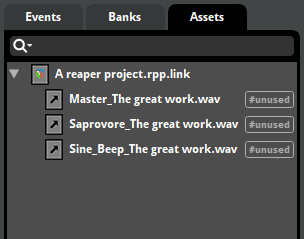
已链接的项目资源可像其他资源一样移动和重命名。基于“Reaper projects folder (optional)”字段,已链接的项目资源将通过绝对或相对路径引用源代码 Reaper 项目文件。可通过在“Project Path”字段中输入不同的路径来修改 Reaper 项目的路径。
默认情况下,与 Reaper 项目文件位于同一文件夹中的每个渲染音频文件都可作为已链接的音频资源导入。可通过在资源浏览器中选择已链接的项目资源并在“Rendered Assets Path”字段中输入绝对或相对路径(相对于 Reaper 项目文件)来自定义此行为。可在资源浏览器中展开链接的项目资源,显示其所包含的任何已链接的音频资源。
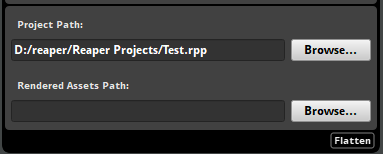
已链接的音频资源与其包含的已链接项目资源绑定,并且无法重新排列或重命名。对 Reaper 项目所做的任何更改都将通过导入新渲染的音频文件、删除任何陈旧的链接音频资源以及刷新任何经修改后的链接音频资源来同步。可在首选项对话框的 DAW 选项卡中自定义资源同步的方式和时间。
29.3 在事件中使用 Reaper 项目资源
在已链接项目资源中的已链接音频资源可以在发声器中使用,就像其他音频资源一样。当已链接的音频资源被修改时,将触发刷新以对其任何使用进行更新。这相当于在资源浏览器中选择资源时手动触发“Refresh”。
29.4 取消链接 Reaper 项目
已链接的项目资源可以转换为常规的资源文件夹。该文件夹会将其所有已链接的音频资源转换为常规音频资源。这可通过从资源浏览器中链接项目资源的上下文菜单中选择“Unlink DAW Projects...”来完成。已链接的项目资源及其已链接音频资源的编码设置将被保留,对链接音频资源的任何引用都将替换为转换后的音频资源。
29.5 安装 Reaper 时间轴导出器
Reaper 集成还支持将 Reaper 项目的时间轴导入为事件。
要从 Reaper 导入时间轴,需要在 Reaper 的脚本文件夹中安装一个自定义的 ReaScript。然后,该脚本可用于将 Reaper 项目时间轴导出到 .timeline.fsprometa 元文件。通过单击“Install to Reaper...”按钮,可从首选项对话框的 DAW 选项卡将脚本安装到指定文件夹中。

导出器脚本的默认安装路径是 REAPER/Scripts 资源目录。这通常是 Windows 系统上的 %APPDATA%/REAPER/Scripts 和 Mac OS X 系统上的 $HOME/Library/Application Support/REAPER/Scripts。
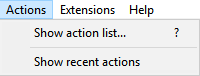
要在 Reaper 中使用已安装的脚本,则必须首先使用可从“Actions > Show action list...”菜单选项卡打开的操作窗口进行加载。
单击“New Action > Load ReaScript...”并在安装过程中所选择的文件夹中查找“fmod-studio-integration.eel”脚本。
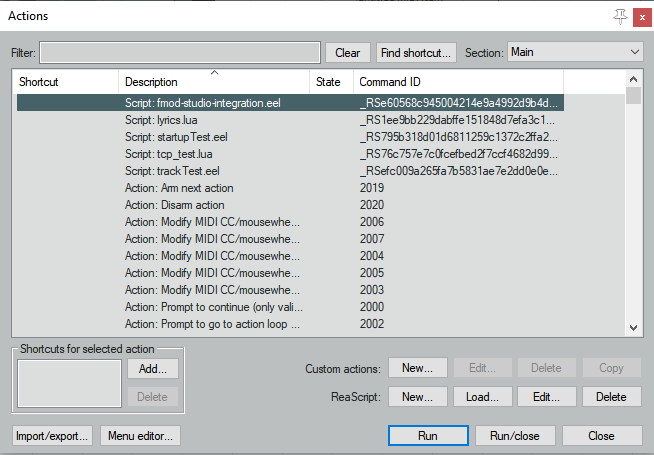
脚本加载后,将出现在操作列表中。要生成 .timeline.fsprometa 元文件,请选择脚本并点击“Run”按钮。
此外,如果安装了 SWS/S&M 扩展,则可将脚本设置为项目启动操作。这将允许在下次打开项目时或在项目作为渲染过程的一部分加载时自动生成元文件。
29.6 将 Reaper 时间轴作为事件导入
要正确导出项目时间轴,项目中的每个轨道和片段都必须具有有效的名称。此外,项目的渲染选项必须如下配置:
- 源代码: "Region render matrix"
- 文件名: "$track_$region"
- 目录: 必须与已链接项目资源的“Rendered Assets Path”字段匹配。最好将此设置为与 Reaper 项目的媒体文件位置不同的路径,以便 Reaper 项目中使用的媒体文件不会作为已链接的音频资源导入。
- 输出格式: 必须设置为“WAV”。
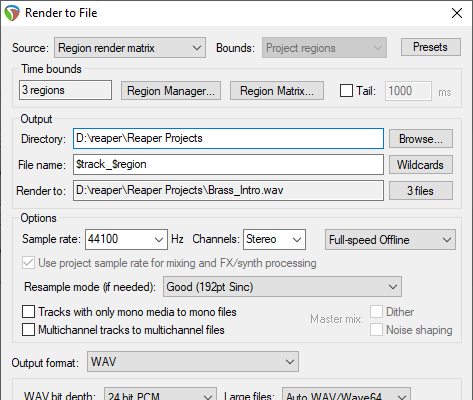
项目中的每个轨道都将导出到 .timeline.fsprometa 元文件。此外,单发声器将基于区域渲染矩阵生成。对于给定轨道上的每个渲染矩阵条目,将导出具有相应开始时间、长度和链接音频资源的单发声器。
项目中的每个标记也将导出到元文件。未命名的标记将被导出,其名称被设置为与其 ID 相匹配。
Reaper 项目的元文件生成后,可通过将 Reaper 项目文件 (.rpp)从文件管理器拖拽到事件浏览器,将其作为事件导入。如果尚未链接 Reaper 项目,这样做会为 Reaper 项目文件创建一个已链接的项目资源。如果已经链接了 Reaper 项目,则可将链接的项目资源从资源浏览器拖拽到事件浏览器中来创建事件。
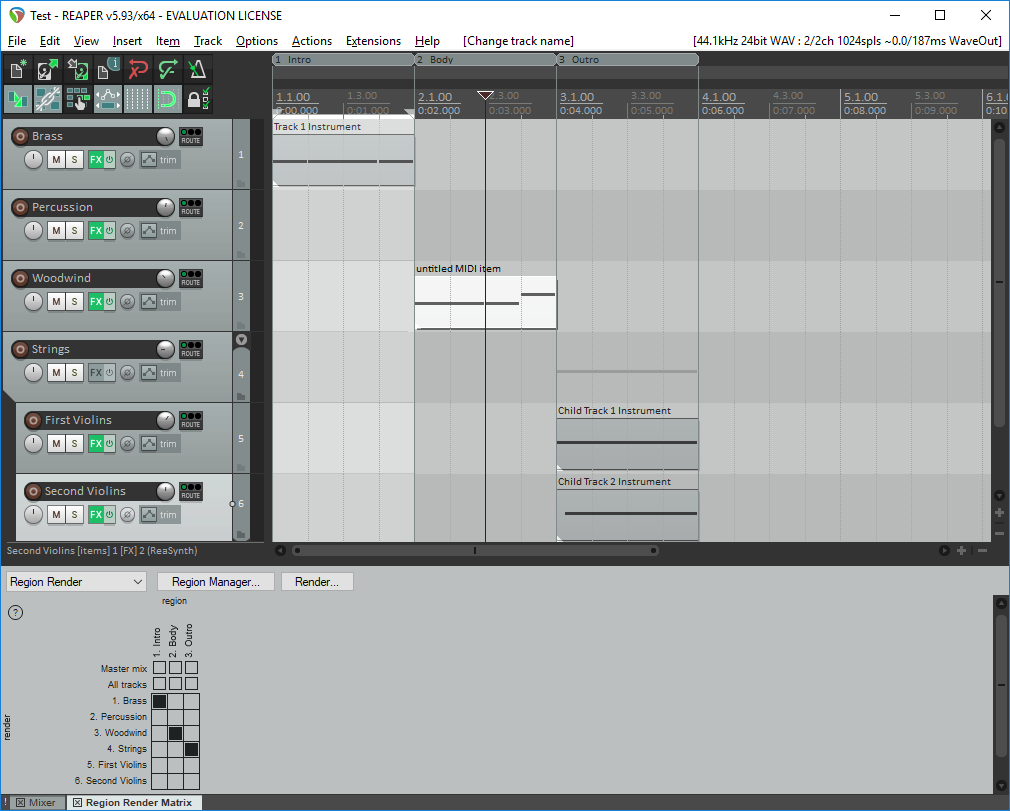
在上图示例中,将导出六个轨道,轨道的名称分别为“Brass”、“Percussion”、“Woodwind”、“Strings”、“First Violins”和“Second Violins”。基于区域渲染矩阵,三个单发声器将被导出并置于轨道上。例如,这将使用渲染的音频文件“Brass_Intro.wav”在“Brass”轨道上从 00:00.000 开始导出一个长度为 00:02.000 起始于 00:00.000 的单发声器。
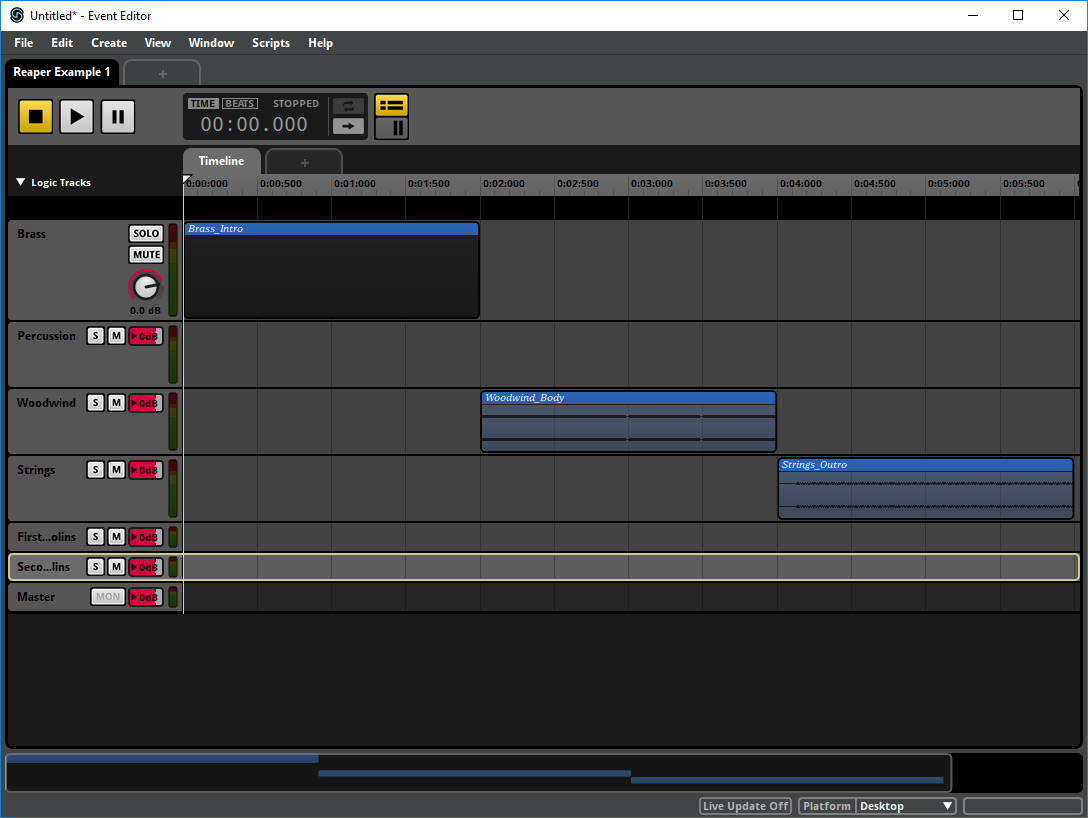
上图说明了基于首个 Reaper 项目示例的导入事件,其中区域渲染矩阵设置为使用每个轨道的条目进行渲染。
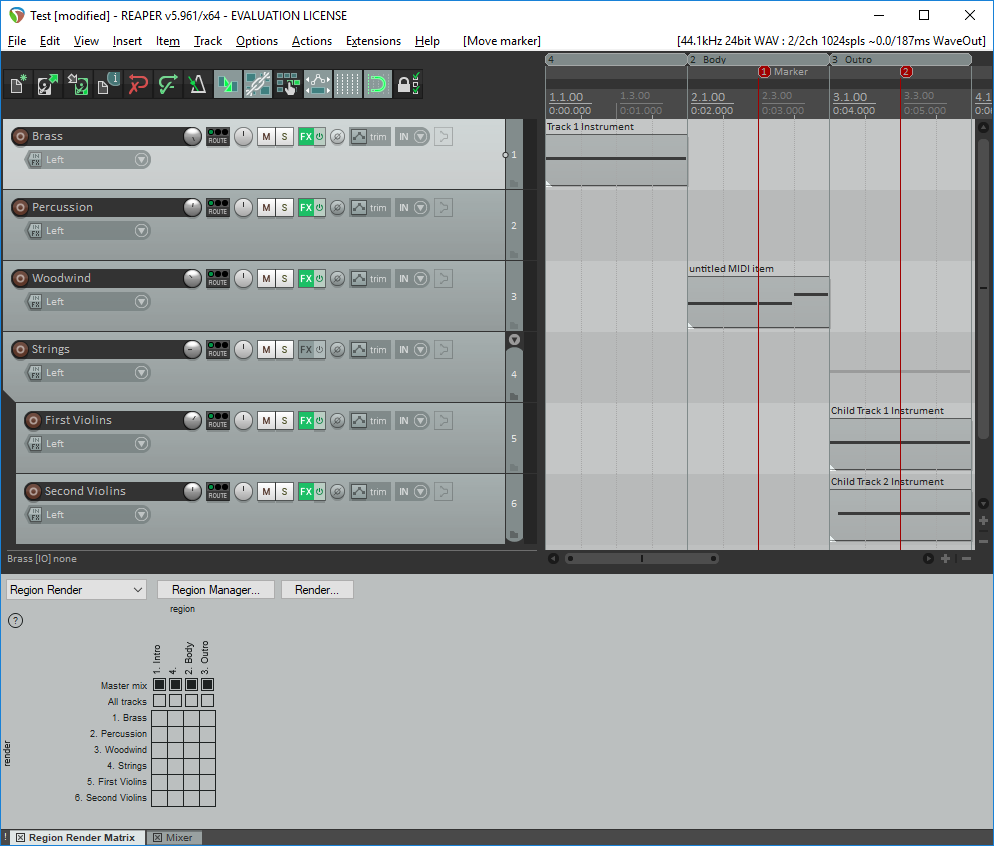
在上图示例中,与上一个示例类似,将导出六个轨道。通过将区域渲染矩阵设置为仅导出主调音,三个单发声器将被导出并置于事件的主轨道上。00:03.000 处的标记将以“Marker”名称导出,00:05.000 处的未命名标记将以“2”名称导出。
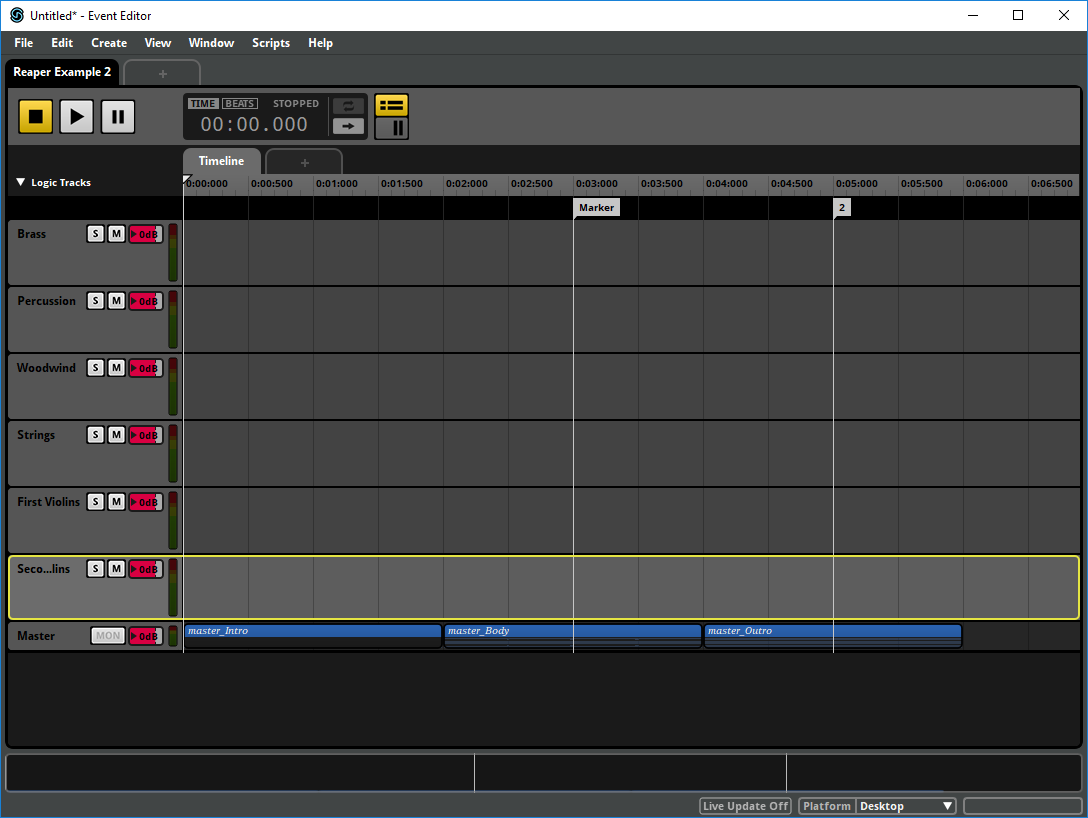
上图说明了基于第二个 Reaper 项目示例的导入事件,其中渲染矩阵被设置为仅为主调音渲染。其中还包括两个目的地标记,分别名为“Marker”和“2”。