FMOD Studio User Manual 2.02
6. 管理资源
管理项目的音频资源是有效使用 FMOD Studio 套件的重要组成部分。可在资源浏览器中导入、管理、整理和试听音频文件。资源浏览器还可用于将已导入的文件添加到事件和发声器中,并指定如何将起编码到事件库中。除了导入手头已有的音频文件外,还可从我们的在线商店 FMOD.io 购买各种音频文件。!!! 警告 ""资源浏览器代表项目“资源”目录中的实际文件和文件夹。对资源浏览器中显示的项目的任何更改都代表对这些文件和文件夹的更改,并且无法通过“编辑 > 撤消”菜单项撤消。
6.1 资源浏览器剖析
资源浏览器可显示项目资源目录中的音频文件和文件夹。资源浏览器可用于试听、编辑和组织项目的音频文件,并将这些文件添加到发声器和 事件。该浏览器在事件编辑器和音频仓窗口中找到。
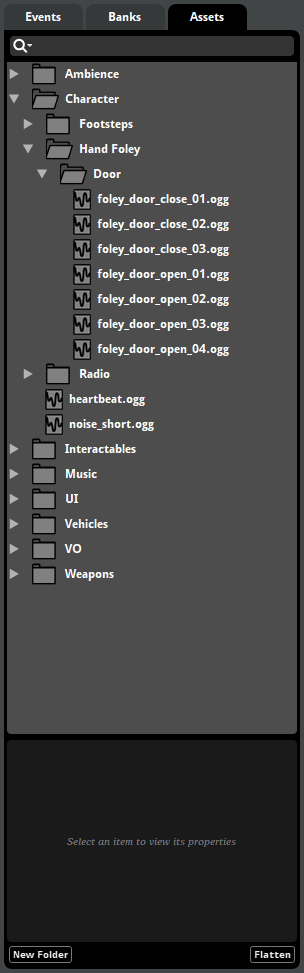
资源浏览器的顶部是资源浏览器搜索栏。下面是项目“资源”子目录中的所有文件和文件夹。可将文件从文件管理器拖到资源浏览器中,以便导入到项目中。可将文件从资源浏览器拖到发声器、轨道、播放列表和事件浏览器上以在项目中使用。
选择资源或文件夹后,其自定义编码设置和资源预览(如果有)会显示在资源浏览器的底部。
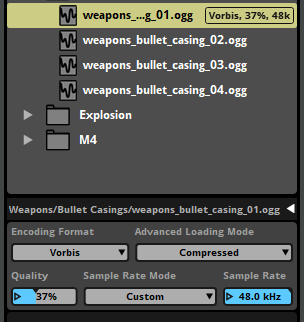
除了为当前平台设置编码格式外,还可设置资源的加载模式。有关加载模式和压缩的更多信息,请参阅本章的压缩和平台编码部分。
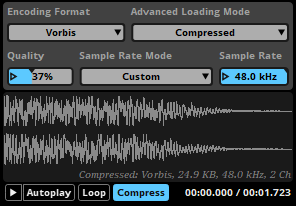
资源预览可用于查看资源的波形,并在压缩和不压缩的情况下进行试听。
6.2 文件夹和文件
项目的资源文件夹中的所有音频文件和文件夹都显示在资源浏览器中。此浏览器是导入和组织项目音频文件以及将其添加到发声器和事件的主要工具。
请注意,在资源浏览器中进行更改会更改磁盘上项目目录的内容。如果在 FMOD Studio 的资源浏览器中创建、删除或移动文件或文件夹,磁盘上资源文件夹中的相应文件和文件夹也会被创建、删除或移动。
6.2.1 导入音频文件
要将文件导入到 FMOD Studio 项目中,请将其从文件管理器窗口拖到资源浏览器上。这会将文件复制到项目的“资源”文件夹中。如果将文件拖到资源浏览器中的特定文件夹中,则会将其添加到该文件夹??中。
此外,还可通过选择“文件 > 导入资源...”并在对话框中选择要导入的文件来导入文件。以这种方式导入的文件将复制到项目的资源文件夹中。
虽然任何类型的文件都可以导入 FMOD Studio,但只有音频文件可以在事件中试听和使用。具体来说,FMOD Studio 可以加载和播放文件扩展名为.wav、.mp3、.ogg、.aif、.aiff、.wma和.flac`的文件。
6.2.2 使用音频文件
可通过将资源拖到发声器、播放列表、轨道和事件浏览器上,在项目浏览器中使用资源。
将一个或多个资源拖到音频轨道或主轨道上会创建一个单一发声器或多样发声器,具体取决于所选资源的数量。
将资源拖到多样发声器或发散发声器的播放列表中会将它们添加到该播放列表中。
将资源拖到事件浏览器上会创建一个新事件。如果一次将多个资源拖到事件浏览器上,系统会提示您在为每个音频文件创建新事件、创建包含多样发声器的新事件和为每个音频文件创建一个轨道的新事件之间进行选择。
6.2.3 文件夹
资源浏览器中的文件夹代表 FMOD Studio 项目资源文件夹中的实际文件夹。要创建新文件夹,可右键单击空白区域并选择“新建文件夹”。
可右键单击资源或文件夹并从右键菜单中选择“移入新文件夹”以在该位置创建一个新文件夹并将所选项目移至该新文件夹中。
通过将资源浏览器中的任何项目拖动到新文件夹中,可以将其移动到该文件夹中。
6.2.4 未导入的文件
使用文件管理器应用程序复制到项目资产文件夹中的音频文件会被FMOD Studio自动标记为 "#unimported",并在资产浏览器中标有黄色的“New!”图标。

未导入的文件不包含在项目的元数据中,不能分配自定义编码设置,并且会被 FMOD Studio 的集成源代码控制解决方案忽略。
将未导入的音频文件拖到音轨、发声器、播放列表或事件浏览器上会自动将其导入。此外,还可通过右键单击并从右键菜单中选择“导入”来导入未导入的文件。
6.2.5 文件名冲突
如果尝试将文件移动或导入到与具有相同名称的不同文件相同的位置,系统将提示替换或重命名该文件。
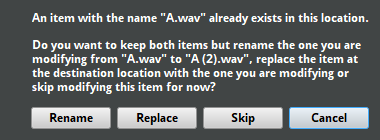
选择替换文件会用正在导入或移动的文件覆盖该位置已有的文件。
选择重命名文件会自动将一个数字附加到正在导入或移动的文件的名称。例如,名为 A.wav 的文件将被重命名为 A (2).wav。
但也可选择取消操作。如果这样做,文件将不会被导入、移动或更改。
6.2.6 在外部示例编辑器中打开
可使用音频文件编辑应用程序在资源浏览器中编辑任何音频文件。为此,可右键单击资源浏览器中的音频文件,然后从右键菜单中选择“在外部样本编辑器中打开”。
这将使用首选项对话框的资源选项卡中指定的外部示例编辑器打开音频文件。如果未指定外部示例编辑器,则使用操作系统中与该文件类型关联的应用程序打开文件。
在外部应用程序中编辑音频文件会更改项目资源文件夹中磁盘上的文件,并且不可撤消。
FMOD Studio 不会在编辑该资源时自动更新使用该资源的所有发声器。要更新所有使用已编辑资源的工具,可右键单击资源浏览器中的资源,然后从右键菜单中选择“刷新”。
6.2.7 搜索资源
可在资源浏览器中搜索 FMOD Studio 项目的资源。
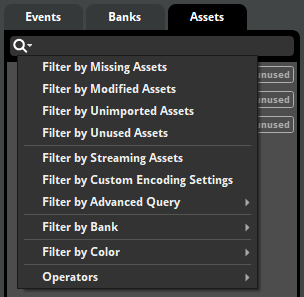
除了按名称搜索资源外,还可通过单击放大镜图标并从菜单中选择项目来搜索适合特定类别的资源。每个菜单项都会自动用特定的搜索词填充搜索栏,并过滤浏览器以仅显示符合特定条件的文件和文件夹,如下所示:
| 菜单项 | 术语 | 显示 |
|---|---|---|
| 按缺失资源过滤 | #missing |
缺失的资源。 |
| 按修改后的资源过滤 | #modified |
在外部应用程序中已修改的资源。 |
| 按未导入资源过滤 | #unimported |
未导入的资源(在资源浏览器中标记为“NEW!”)。 |
| 按未使用资源过滤 | #unused |
在任何情况下都不会使用的资源。请注意,如果音频表中使用的资源未在事件中使用,但仍会显示。 |
| 按流媒体资源过滤 | #streaming |
流媒体的资源。 |
| 按自定义编码设置过滤 | #customized |
具有自定义编码设置的资源和文件夹。不显示具有自定义编码设置的文件夹中的资源。 |
| 按文件长度过滤 | #query:(AudioFile.length > x) |
查找长度大于“x”的资源(其中“x”是以秒为单位的持续时间)。 |
这些搜索词也可手动输入到搜索栏中。
有关搜索浏览器内容的更多信息,请参阅组织项目一章的搜索部分。
搜索资源示例
| 范例 | 代码 |
|---|---|
| 搜索所有超过 10 秒的未使用资源 | #unused #query:(AudioFile.length > 10) |
| 搜索所有包含单词“Ambience”的流媒体资源 | #streaming ambience |
| 使用自定义编码设置搜索所有修改过的资源 | #modified #customized |
6.3 压缩和平台编码
要在游戏中使用内容,需要将其构建到事件库中。在此过程中,FMOD Studio 会自动压缩和编码项目的资源。
资源浏览器可用于设置项目中每个资源和资源文件夹的编码格式。这些编码设置(如果为资源或资源文件夹指定)将用于该资源或该文件夹中的资源,以取代在首选对话框的“构建”选项卡中为平台指定的默认编码设置。编码格式始终特定于平台,因此仅适用于设置新编码设置时选择的平台。
资源浏览器还可用于指定项目中各个资源的加载模式。
有关事件库和构建项目的信息,请参阅将事件引入游戏章节。
有关特定编码格式的信息,请参阅将事件引入游戏章节的[压缩格式和平台设置]。
6.3.1 自定义平台编码设置
在资源浏览器中选择资源或文件夹,该资源或文件夹当前没有针对当前平台的自定义编码设置时,资源浏览器底部会以蓝色显示“单击以添加自定义平台编码设置”字样。可单击此文本以将自定义编码设置添加到所选资源或文件夹。

将自定义编码设置添加到资源或文件夹后,蓝色文本将替换为编码格式、质量和高级加载模式下拉菜单。这些菜单可用于更改资源或文件夹的相应设置。在调整设置之前,可通过多选,一次改变多个资源或文件夹的编码和加载设置。
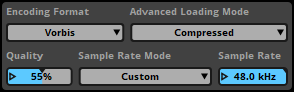
具有自定义编码设置的资源和文件夹在资源浏览器中标有这些设置。

在试听资源之前,可通过打开压缩模式试听来预览资源在压缩时的声音效果。在此模式下,资源预览中试听的资源会被压缩和编码,并仅用于在资源预览中试听。要使用压缩模式打开试听,请单击资源预览中的“压缩”按钮。带压缩模式的试听不能用于试听 XMA 和 AT9 压缩格式。
6.3.2 采样率
为满足游戏需求,可自定义每个资源的采样率。匹配正在构建平台的采样率以避免在运行时重新采样,从而获得更好的性能。有关每个平台的默认采样率的更多信息,请参阅 FMOD Studio API 文档的平台详细信息部分。
高采样率可以更好的质量上下变调,但会以文件变大和性能变慢为代价。低采样率在变调时可能会产生明显的伪像,但文件会变小,性能更快。
FADPCM、PCM、Vorbis 和 XMA 编码资源的采样率可设置为以下三种模式之一:
- 自定义(默认) - 可使用采样率数字框将采样率设置为 4.00kHz 和 48.00kHz 之间的自定义值。
- 针对大小进行优化 - 采样率是指不会明显影响资源频率的最低采样率。
- 保留 - 采样率与原始资源的采样率匹配。
具有自定义平台编码设置的资源默认设置为自定义采样率模式。
6.3.3 质量
AT9、XMA、Opus 和 Vorbis 编码格式提供了一种质量属性,可以控制构建时使用的压缩量。虽然质量属性以百分比表示质量,但某些编码器的实际压缩比将固定在一定范围内。例如,当质量属性设置在 40% 和 48% 之间时,AT9 编码在压缩率上不会有任何差异。请参阅下文了解 FMOD Studio 如何确定压缩比:
- Vorbis - 质量线性映射到 FMOD Studio 的质量属性。它默认为Vorbis 推荐的 37%,以实现压缩和质量之间的最佳平衡。
- AT9 - 比特率 (Kbps)取决于声道数,质量属性每隔 16% 就会上升。有关详细信息,请参阅FMOD FSBank API。
- Opus -在 FMOD Studio 的质量滑块上,0.8 Kbps 至 64 Kbps 的 Opus 每通道位速率线性映射到 1% 至 80% 的范围,67.2 Kbps 至 128 Kbps 的每通道位速率线性映射到 81% 至 100% 的范围Opus 质量默认为 63%,对应Opus 引用实现中默认使用的 50.4 Kbps 比特率。
- XMA - 质量线性映射到质量属性。
Vorbis 和 XMA 编码格式可用于设置采样率和质量。
6.3.4 加载模式
有几种不同的方法可将资源加载到内存中以供游戏使用。每种加载模式都有自己的优点和缺点。
压缩加载模式的资源在加载时以压缩格式加载到内存中,然后在播放时解压。这比解压缩加载模式需要更少的内存,但在播放资源时需要稍多的 CPU。
具有解压加载模式的资源在加载时可完全解压到内存中。这比流媒体加载模式和压缩加载模式使用更多的内存,但在播放资源时需要很少的 CPU。这种加载模式最常用于经常播放的短资源和移动平台。
具有流媒体加载模式的资源在播放时会不断地从磁盘零碎地加载到一个小的内存缓冲区中。这大大减少了加载和播放资源所需的内存。但大多数平台只能支持个位数的同时播放流媒体,因为流媒体资源在播放时需要不断访问磁盘。流媒体加载模式最常用于音乐和背景氛围。
默认情况下,十秒或更长时间的资源会自动设置为使用流媒体加载模式。其他资源默认为压缩加载模式。可在首选项对话框的资源选项卡中更改此行为。

可使用高级加载模式下拉菜单更改具有自定义平台编码设置的资源加载模式。
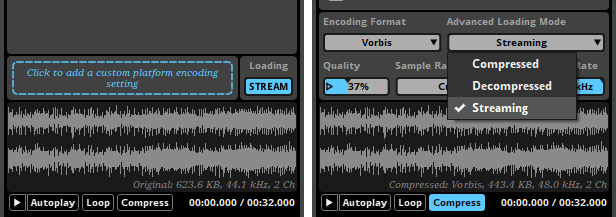
可通过单击“流媒体”按钮更改没有自定义平台编码设置资源的加载模式。这会在解压缩和流媒体加载模式之间切换。
由于流媒体资源在播放时会加载,并且在开始播放之前必须进行缓冲,因此播放流媒体资源的发声器在触发时可能会出现延迟。因此,最好在需要低延迟的发声器中使用非流媒体资源。
6.4 整合资源
有时需要将项目中的一个音频文件替换为不同的音频文件或同一音频文件的较新版本。执行此操作时,无需手动编辑使用旧文件的每个发声器。可使用资源浏览器来替换新旧文件。
替换资源不可撤销,并且会从磁盘上项目的资源文件夹中删除被替换的资源。
要替换某些文件,必须先在资源浏览器中多选要合并的音频文件。要多选音频文件,在点击想要添加到多选的文件时,按住 Shift 或 Ctrl 键。右键单击所选资源,选择“替换为”,然后选择要替换所选资源的资源。
替换资源会删除选择中的所有资源。此外,还会自动用“替换为”对话框中所选资源的引用来替换所有被删除资源的引用。
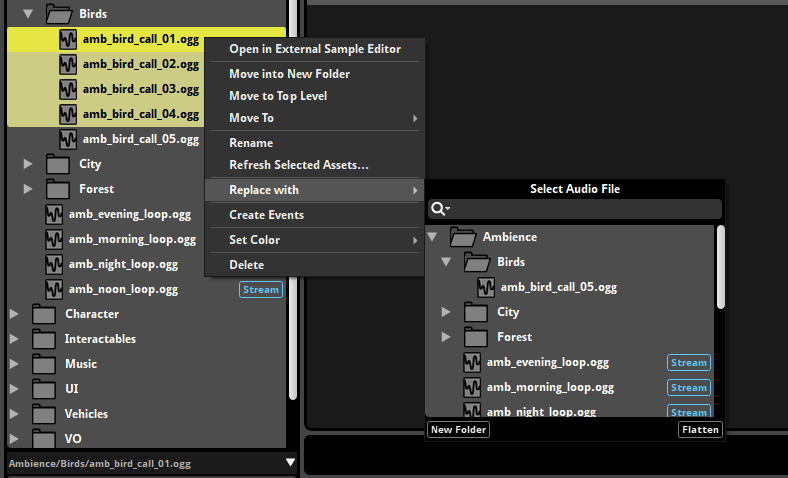
例如,在上面的屏幕截图中,右键单击“ExplosionLarge.ogg”并从右键菜单中选择“合并...”这将导致从项目中删除“ExplosionMedium.ogg”和“ExplosionSmall.ogg”,并且还将更新所有引用“ExplosionMedium.ogg”和“ExplosionSmall.ogg”的发声器,改为引用“ExplosionLarge.ogg”。
6.5 处理丢失的文件
FMOD Studio 会监控项目“资源”文件夹的内容以进行更改。如果音频文件在 FMOD Studio 之外被移动、删除或重命名,则会在资源浏览器中自动标记为“#missing”。如果在新路径下找不到这些文件,则在首选项对话框的资源选项卡中更改项目资源文件夹的路径也会导致文件丢失。
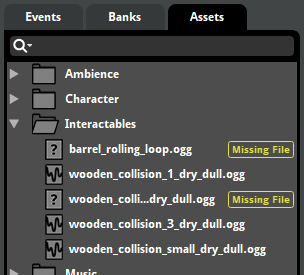
当 FMOD Studio 尝试试听包含缺失文件的发声器时,不会播放该资源的音频。如果尝试在资源预览中试听丢失的音频文件,则会显示一条错误消息,显示找不到该文件。当尝试构建一个缺少文件的事件库时,会显示类似的错误消息。
可通过在资源浏览器搜索栏中搜索“#missing”来搜索丢失的音频文件。
修复丢失文件的最简单方法是将与丢失文件同名的文件添加到丢失文件所在的文件夹中。替换文件后,在资源浏览器中右键单击,然后从右键菜单中选择“刷新”,以更新整个项目中所有使用以前丢失资源的发声器。
另一种方法是将丢失的资源与项目中的另一个资源合并。有关合并资源的更多信息,请参阅本章的合并资源部分。
6.6 FMOD.io
FMOD.io是一项在线服务,可为在项目中使用进行在线预览、购买和下载音频文件。所有这些文件都经过特别选择用于在游戏中使用,并由 Soundrangers 和 Sound Ideas 提供。
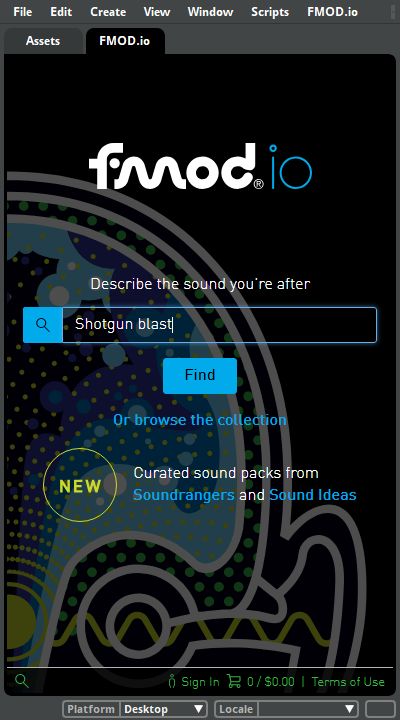
要访问 FMOD.io,可单击音频仓窗口中的 FMOD.io 选项卡,或从“FMOD.io”菜单中选择“跳转到 FMOD.io”。
需要登录 FMOD.com 帐户才能从 FMOD.io 购买或下载音频文件。如果还没有 FMOD.com 帐户,则可在www.FMOD.com注册账户。创建 FMOD.com 帐户会自动将 50 个免费音频文件添加到该帐户的文件库中。
通过 FMOD.io 购买的所有音频文件都将永远属于您,并已获得在您选择的任何媒体中使用的许可。有关许可和使用条款和条件的更多信息,可单击位于 FMOD.io 窗口右下角的“使用条款”按钮。
6.6.1 浏览目录
可通过单击搜索栏下方的“浏览收藏”链接来浏览 FMOD.io 必须提供的所有内容。
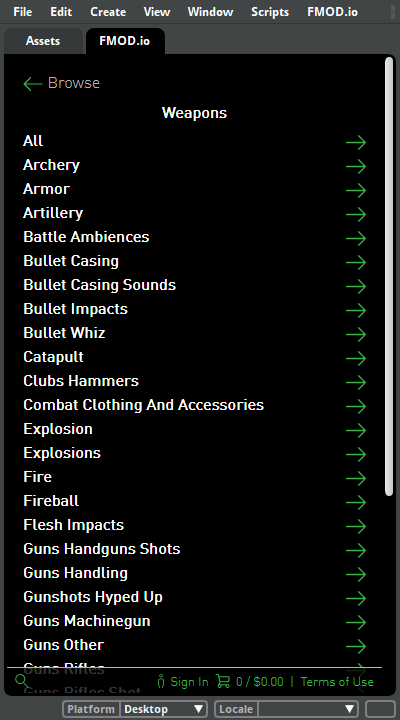
此外,还可通过在搜索栏中输入搜索词并单击“查找”按钮来搜索特定音频文件的目录。
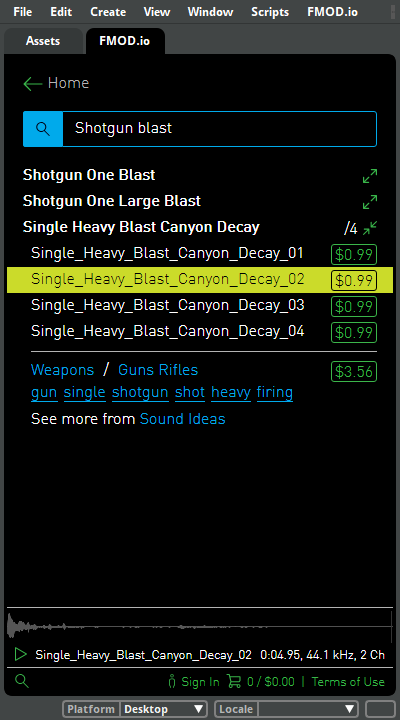
带有向右绿色箭头的结果是音频文件的类别。可单击任何类别来查看其所包含的文件和捆绑包。可通过单击 FMOD.io 窗口左上角的“后退”按钮返回某个类别。
带有正斜杠和旁边数字的结果是多个音频文件的捆绑包。
可单击任何音频文件或文件包,查看其详细信息。查看文件或捆绑包的详细信息时,可通过单击文件名来预览音频文件。
6.6.2 从 FMOD.io 购买
单击音频文件旁边的价格将其添加到购物车。
购物车中的商品总数及其总价值显示在窗口底部购物车图标旁边。
可单击此图标查看购物车的内容。单击“结帐”按钮会提示您输入付款详细信息并完成购买。
6.6.3 从 FMOD.io 导入音频文件
要将音频文件从 FMOD.io 导入到项目中,请登录 FMOD.io 并单击窗口底部的帐户名称以查看已购买的声音文件库。
可通过单击类别和子类别来浏览文件库。要将文件导入项目,请将其拖到资源浏览器。此外,还可将文件直接拖到发声器、播放列表、轨道和事件浏览器,就好像在使用已经导入的资源一样。