FMOD Studio User Manual 2.02
17. 快速使用手册
本教程涵盖了在 FMOD Studio 中制作内容的整个工作流程,从创建新项目开始,到构建可在游戏中使用的事件库结束。
完成本教程需要近六十分钟的时间。
关于 FMOD Studio,还有很多东西是本教程无法涵盖的。其中包含指向更详细信息的链接,如果您读到最后还想了解更多信息,最好从FMOD Studio 概念章节开始。
-
启动 FMOD Studio。
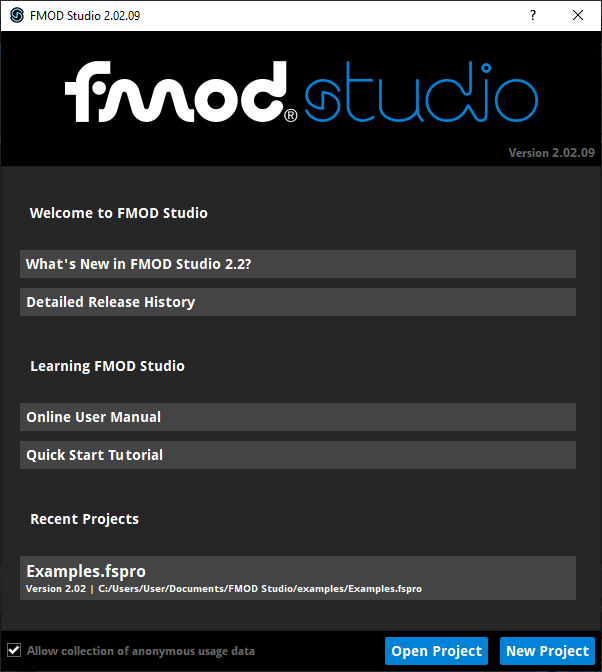
欢迎对话框出现。
-
出于本教程的目的,我们需要一个新的空白项目,因此单击新建项目按钮。
欢迎对话框消失,事件编辑器窗口显示一个新的空白项目。
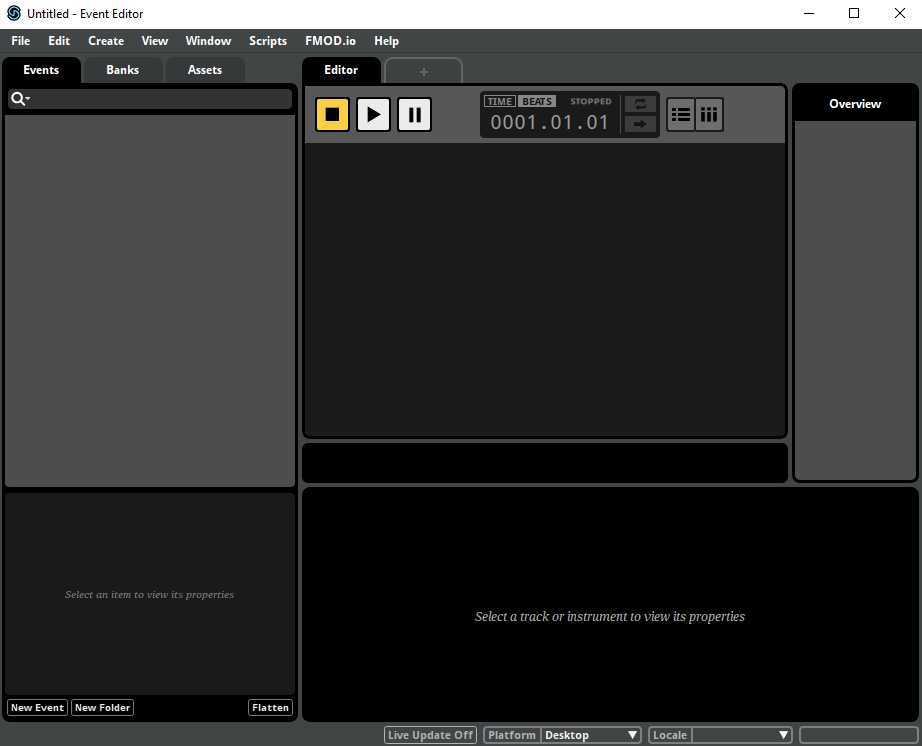
通常,您制作的每款游戏只需要一个 FMOD Studio 项目。可立即开始编辑该项目,但最好先将其保存在某个地方。
-
打开“文件”菜单并选择“保存”。
然后,将出现一个特定于操作系统的文件选择器对话框,提示您指定项目的名称和项目的保存位置。
-
选择一个容易记住的项目名称和位置,然后单击“保存”按钮。
现在,新 FMOD Studio 项目已保存,以后可随时加载。
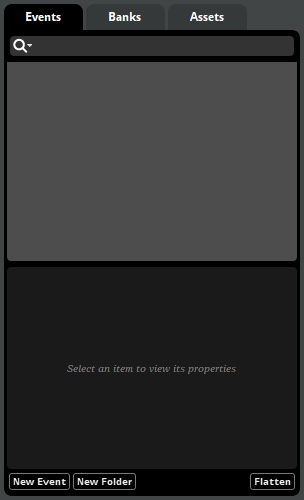
现在可以开始创建内容了。FMOD Studio 中的基本内容单元是事件。可在位于事件编辑器窗口左侧的事件浏览器中创建和组织事件。
-
右键单击事件浏览器,然后从右键菜单中选择“新建事件 > 新建 3D 时间轴”。然后按“Enter”键。
创建一个名为“New Event”的事件,其时间轴参数表和属性显示在编辑器、概览和操作台在事件浏览器的右侧。
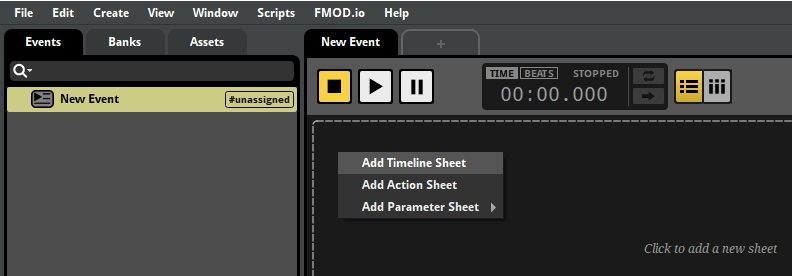
有关事件编辑器窗口的详细信息,请参阅事件编辑器章节的事件编辑器剖析部分 .
现在,新事件是空的,如果播放该事件,不会产生任何声音。为了让其产生声音输出,首先必须导入一些音频文件。
-
单击位于事件浏览器顶部的资源选项卡。
资源浏览器出现。
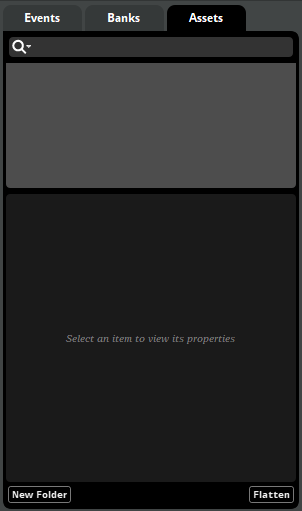
资源浏览器显示已导入到项目中的所有音频文件。尚未导入任何音频文件,因此浏览器为空。
-
选择“文件 > 导入资源...”
将出现一个特定于操作系统的文件选择器对话框,提示您转到选择一个或多个文件。
-
导航到包含示例资源的文件夹(可从下载页面的学习资源部分下载)。选择“one.ogg”、“two.ogg”和“three.ogg”,然后按打开按钮。
资源被复制到项目的资源文件夹,并出现在资源浏览器中。
有关音频资源的更多信息,请参阅管理资源一章。
-
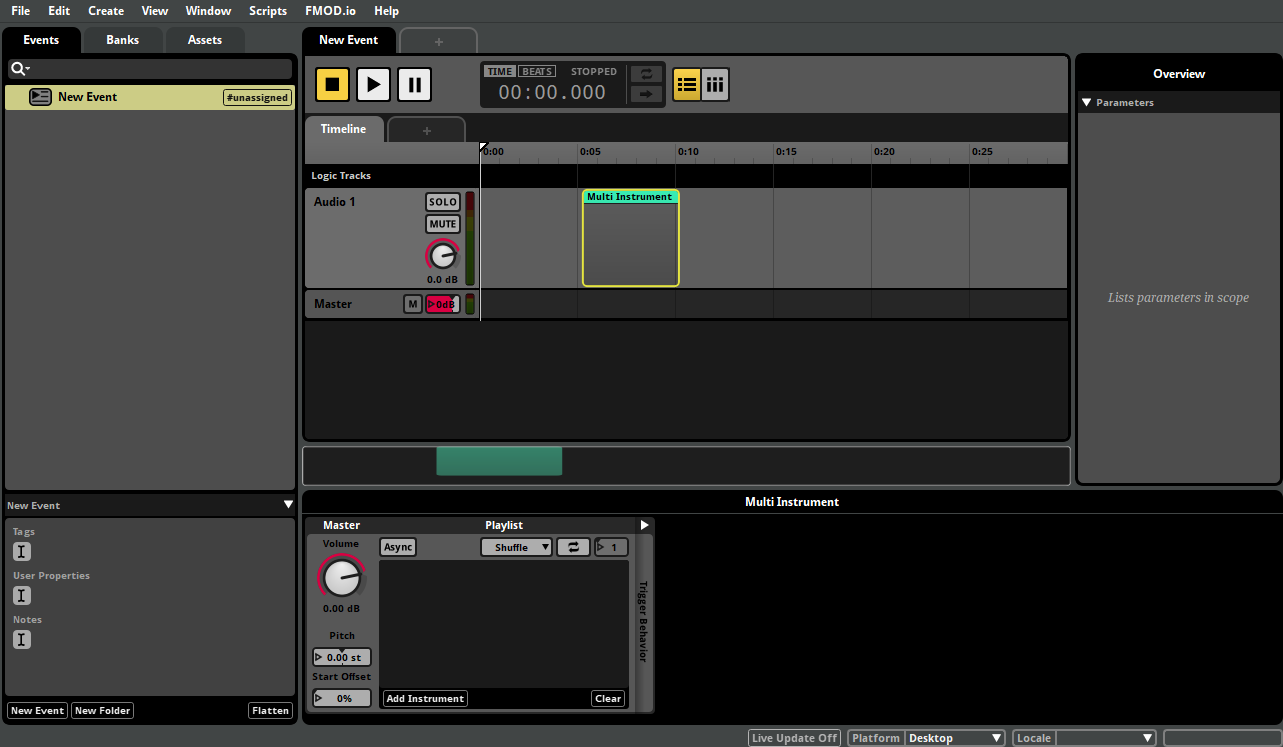
在编辑器中,右键单击“音频 1”音轨,然后从右键菜单中选择“添加多样发声器”。
音轨上会出现一个蓝色框。这是一个多样发声器。
-
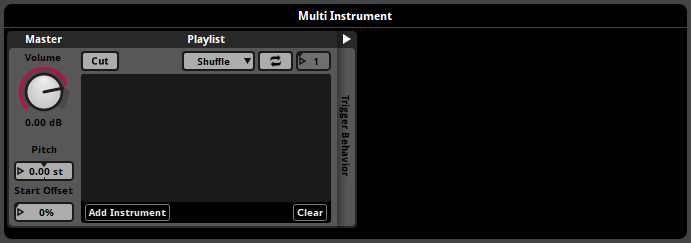
单击多样发声器,将其选中。
控制台显示多样发声器的属性和播放列表。
-
单击资源浏览器中最顶部的资源,然后按住 Shift 键并单击最底部的资源以多选所有三个资源。
-
从资源浏览器中单击多选音频资源并将其拖动到发声器的播放列表中。
资源被添加到播放列表,其波形图形出现在编辑器中的发声器上。
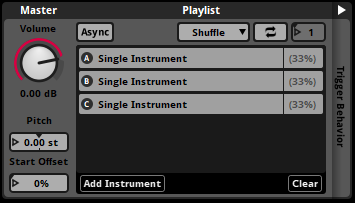
触发时,多种发声器会根据其播放列表内容产生声音输出。我们可以通过试听事件来测试此行为。
-
单击传输栏中的播放按钮。

当时间轴playback position到达发声器时,发声器被触发,并随机选择其播放列表中的资源之一进行播放。
-
单击传输栏中的停止按钮,停止试听。如果想再次听到该事件(并听到它播放其播放列表中的其他资源之一),请单击播放以再次试听该事件。
有关发声器的更多信息,请参阅使用发声器章节。
目前,没有办法让游戏在运行时影响事件。让我们来改变这一点。
参数允许游戏以多种方式改变正在运行事件的行为。如果使用事件编辑器向事件添加基于参数的行为,游戏代码可以通过更新其参数值来改变该事件的行为。
为了向事件添加基于参数的行为,必须首先向项目添加一个预设参数。
-
选择“窗口 > 预设浏览器”。
预设浏览器窗口出现,显示参数浏览器。此窗口可用于创建和组织预设参数和预设效果。
现在,我们将为项目创建一个新的预设参数。
-
右键单击参数浏览器的空白部分,然后单击出现在选择参数上右键菜单中的“新建参数”按钮。
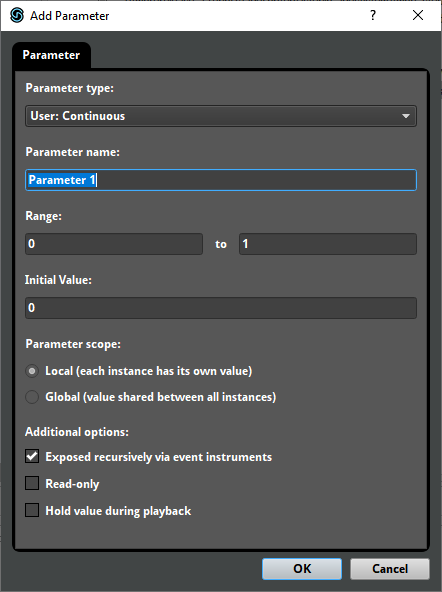
添加参数对话框出现。
-
默认设置很好,因此单击“OK”按钮。
添加参数窗口消失,一个名为“Parameter 1”的参数会出现在参数浏览器中。
现在预设参数已经创建,不再需要打开预设浏览器。
-
单击预设浏览器窗口的关闭按钮将其关闭。
出于本教程的目的,我们将使事件的音调取决于参数的值。
-
单击主音轨头选择事件主轨道。
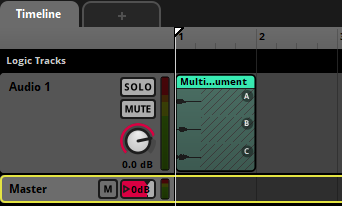
控制台中出现轨道的信号链。此外,活动的宏绘制器出现在控制台的右端。
-
右键单击音调数字框,然后从右键菜单中选择“添加自动控制”。
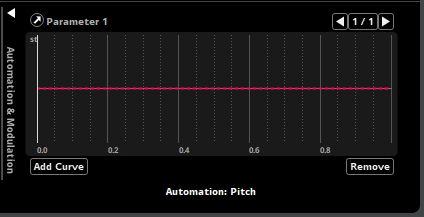
自动控制和调制绘制器出现在宏绘制器的右侧,带有标记为“自动控制: 音调。”
-
单击音调自动控制部分的添加曲线按钮,从右键菜单中选择“浏览”,然后从选择参数弹出窗口中选择“参数 1”参数。
一条红色虚线出现在音调自动控制部分。这是自动控制曲线,即一个折线图,显示了参数的每个可能值处的自动控制属性值。目前自动控制曲线是完全水平的,这意味着该属性的值在每个可能的参数值上都是相同的。
-
单击红线。
自动控制曲线变为实线,并且自动控制点出现在单击的点处。
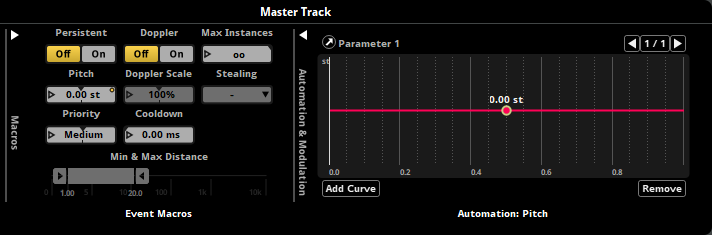
自动控制点确定沿自动控制参数的特定点处的自动控制属性值,从而定义其自动控制曲线的形状。
-
单击自动控制曲线的不同部分,添加第二个自动控制点。
-
单击并向上或向下拖动新的自动控制点以更改其值。
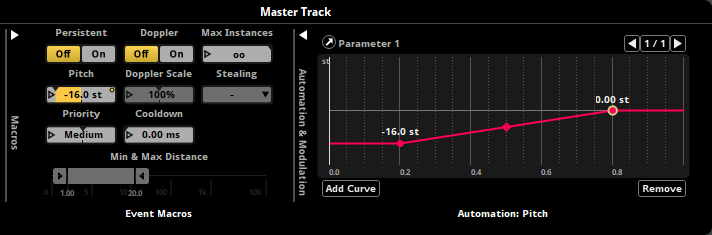
此自动控制曲线可确保事件的音调根据参数值而变化。
-
单击走带栏中的播放按钮。
参数 1 的默认值 0 的自动控制设置音调的事件试听。
-
事件播放完毕后,在走带条中的参数 1 参数的数字框上单击并按住鼠标按钮,然后向上拖动鼠标光标,直到参数达到其最大值 1。
-
单击走带栏中的播放按钮。
事件音调会影响时间轴回放位置的速度和事件输出的音调,因此您会注意到,由于参数值已更改,事件听起来有所不同。
为了在游戏中听到该事件,有必要将其指定到事件库,然后构建该事件库构建过程将项目转换为 FMOD Studio API 可以使用的格式。
-
右键单击“New Event”事件,然后从右键菜单中选择“Assign to Bank > Master”。
现在事件已分配给该事件库,无论何时构建它,它都将包含在该事件库中。
-
选择“文件 > 构建...”
FMOD Studio 构建项目的事件库文件。
-
打开 Finder 或 Explorer,然后导航到您保存此 FMOD Studio 项目的位置。
在FMOD Studio 项目文件夹中,会找到一个名为“Build”的子文件夹。此文件夹包含另一个名为“Desktop”的子文件夹,其中包含文件“Master.bank”和“Master.strings.bank”。这些文件是项目的内置事件库,游戏将需要它们来播放所创建的事件。
有关如何在游戏中播放内置事件库文件内容的信息,请参阅FMOD API 用户手册。