FMOD Studio User Manual 2.02
10. 沙盒
FMOD Studio 的沙盒窗口可用于在复杂的 3D 环境中试听事件。换言之,可试听事件在游戏中播放的声音,即使游戏尚未准备好播放 FMOD Studio 事件,也可使用该试听来调音项目。
在沙盒中,可创建复杂的三维场景,包含多个事件实例、快照实例和听者。创建场景后,可播放其中包含的任何或所有事件和快照实例,并在场景内移动实例和听者,以听取其组合声音。
10.1 场景
场景是沙盒中使用的虚拟 3D 环境。每个场景代表一个不同的虚拟 3D 空间。
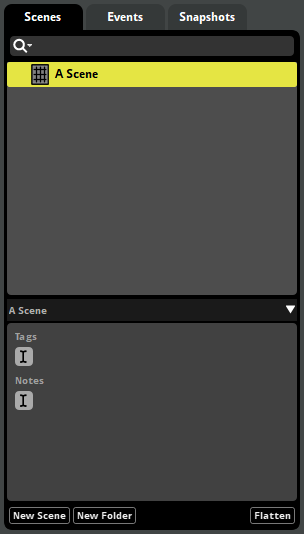
为了在沙盒中进行试听事件,则必须首先选择一个场景来试听这些事件的实例。要选择一个场景,在场景浏览器中点击即可。这会导致所选场景显示在沙盒窗口的编辑器的当前选项卡中。
可通过在场景浏览器中右键单击并从右键菜单中选择“新建场景”来创建新场景。
场景可以按照与事件相同的方式组织到文件夹中。
10.2 试听事件和快照
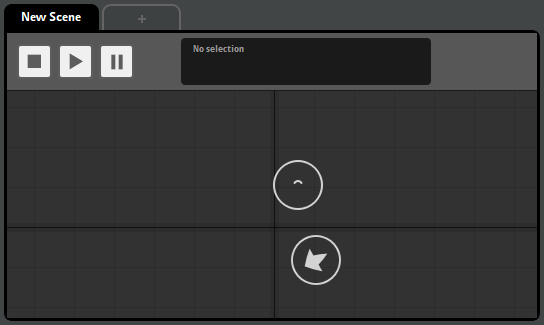
可以将事件和快照的实例从事件浏览器和快照浏览器中拖动到此场景。此外,还可通过在编辑器中右键单击并从右键菜单中选择“添加听者”来将听者添加到场景中。通过向场景添加实例和听者,可以创建一个充满声音的虚拟 3D 环境,类似于游戏中可能出现的 3D 环境。
可通过在编辑器中单击来选择场景中的事件实例、快照实例和听者。可通过按住“Shift”或“Ctrl”键并单击要添加到多选的每个项目来选择多个听者或实例。所选项目的属性显示在传输栏中,每个所选事件实例的最大距离属性显示为围绕该实例的浅灰色圆圈。
可在编辑器中拖动场景中的实例和听者。无法同时单击和拖动多个项目。
场景中3D 事件和快照的实例在试听时展示其 3D 行为,使用它们相对于场景中听者的位置来计算其3D 属性。如果场景中没有听者,FMOD Studio 会假设场景中有一个听者,位置为 0,0,0。
拖入场景的事件和快照实例会立即开始播放。此外,还可通过在编辑器中选择它们然后使用传输栏中的控件来停止、暂停和播放实例,或者通过使用它们在概览窗格中的切换播放按钮来进行播放和停止操作。
10.2.1 场景列表
沙盒窗口的概览窗格包含当前场景中所有事件和快照实例的列表。
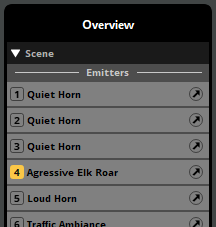
单击列表中某个实例上的数字或切换播放按钮开始试听该实例。如果选择了多个实例,则多重选择中的所有其他实例也将受到影响。
此外,还可通过按下与实例对应的键来试听实例。
单击列表中某个实例的“在新窗口中打开”图标,将在事件编辑器或调音台窗口中打开该实例。
10.2.2 参数列表
如果当前选定的事件或快照实例使用游戏参数,则这些参数会与其值一起显示在概览窗格中。同样,如果选择了一个听者,并且项目中有任何全局参数,这些参数将显示在概览窗格中。
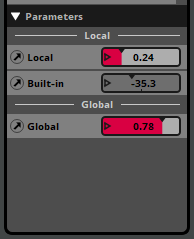
可通过拖动其数字框或单击其数字上的三角形并输入新值,可调整总览窗格中显示的任何参数的值(内置参数除外)。
10.3 分析沙盒
可在沙盒窗口记录试听事件和快照实例的分析器会话。录制的分析器会话可在更改或不更改其内容的情况下回放,可用于更改 FMOD Studio 项目的内容并在分析器会话中听到这些更改,而无需重新录制场景。
有关记录和使用分析器会话的信息,请参阅性能分析一章。