FMOD Studio User Manual 2.02
25. 键盘快捷键引用
FMOD Studio 具有许多键盘快捷键。这类快捷键的组合使用可在不使用鼠标或类似定位设备的情况下执行某些常见操作。
键盘快捷键能够以比其他方式更快的速度执行操作,进而节省时间。“文件”、“编辑”、“创建”、“视图”、“窗口”、“脚本”和“帮助”菜单中相关命令的右侧显示了少数键盘快捷键。除文本输入字段的右键菜单外,右键菜单中不显示键盘快捷键。
本章列出了 FMOD Studio 中存在的所有键盘快捷键,并按其功能窗口和窗格分组。请注意,某些键盘快捷键会根据焦点所在的窗口或窗格执行不同的操作。例如,Ctrl+N 在事件浏览器中创建新的3D 事件,但在VCA 浏览器中会创建新的VCA,而在资源浏览器中则不执行任何操作。根据获得焦点的窗口和窗格的不同,任何执行不同操作的键盘快捷键都会不止一次列出。
25.1 自定义键盘快捷键
可自定义某些操作的键盘快捷键。
要添加和编辑键盘快捷方式,请打开首选项对话框并选择快捷方式选项卡。
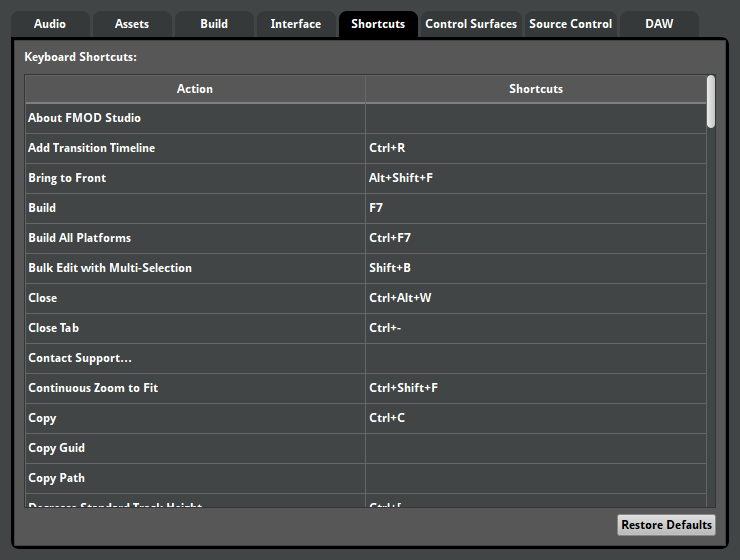
要向操作添加新快捷方式或编辑操作的现有快捷方式,请双击要更改的操作右侧的快捷方式单元格,然后按下所需的键盘快捷方式。可按键盘上的回车键或返回键来应用更改,或按不同的键盘快捷键替换更改。若想取消,可按退出键。要删除现有的快捷方式,可选择该操作所在的行,然后按退出键或删除键。
键盘上的某些键不能用作快捷方式,例如回车键或返回键、退出键、打印屏幕键或 Windows 键。
共享相同键盘快捷键的操作以红色突出显示。当多个操作共享相同的键盘快捷键时,按下指定的键盘快捷键时不会执行任何操作。
25.2 全局键盘快捷键
只要不存在模态对话框,这类快捷键在每个 FMOD Studio 窗口中均可用。
| 快捷键 | 操作 |
|---|---|
| Ctrl+Alt+N(Windows) Command+Alt+N(macOS) |
创建新项目。 |
| Ctrl+O(Windows) Command+O(macOS) |
打开现有项目。 |
| Ctrl+Shift+O(Windows) Command+Shift+O(macOS) |
打开最近打开过的项目。 |
| Ctrl+S(Windows) Command+S(macOS) |
保存当前项目。 |
| Ctrl+Shift+S(Windows) Command+Shift+S(macOS) |
保存当前项目,并可选择指定适当的名称和路径。 |
| Ctrl+Alt+W(Windows) Alt+F4(Windows) Command+Alt+W(macOS) |
关闭当前项目。如果没有打开的其他 FMOD Studio 项目,请退出 FMOD Studio。 |
| Ctrl+Alt+F4 (Windows) Command+Q (macOS) |
退出 FMOD Studio。 |
| Ctrl+Shift+I (Windows) Command+Shift+I (macOS) |
将来自外部来源的音频文件导入项目的资源文件夹。 |
| F5 | 使用实时更新连接到游戏。 |
| F7 | 构建当前所选平台项目的所有事件库。 |
| Shift+F7 | 为所有平台构建项目的所有事件库。 |
| Ctrl+Z (Windows) Command+Z (macOS) |
撤消当前会话中对项目的最新更改。 |
| Ctrl+Y (Windows) Command+Shift+Z (macOS) |
在当前会话中重做最近撤消的对项目的更改。 |
| Ctrl+Shift+L | 切换循环播放模式。 |
| ` | 切换跟随回放位置模式。 |
| Meta(开始)+S(Windows) Ctrl+S(macOS) |
切换对齐项目模式。 |
| Meta(开始)+Shift+S(Windows) Ctrl+Shift+S(macOS) |
切换对齐标尺模式。 |
| C | 在通道条视图中显示紧凑和标准宽度调音台通道条之间切换。 |
| Ctrl+L(Windows) Command+L(macOS) |
在轨道视图中切换标记线的显示。 |
| Shift+B | 在事件编辑器窗口事件浏览器中选择多个事件时切换批量编辑与否。 |
| Ctrl+。(Windows) Command+。(macOS) |
在支持的浏览器中在展平和嵌套对象列表之间切换。 |
| Ctrl+M(Windows) Command+M(macOS) |
最小化当前的 FMOD Studio 窗口。 |
| Ctrl+`(Windows) Command+`(macOS) |
循环浏览当前打开的 FMOD Studio 窗口。 |
| Ctrl+1(Windows)< br/> Command+1(MAC OS) | 将与当前项目关联的事件编辑器窗口前置/打开与当前项目关联的新事件编辑器窗口。 |
| Ctrl+2(Windows)< br/> Command+2(MAC OS) | 将与当前项目关联的调音台窗口前置/打开与当前项目关联的新调音台窗口。 |
| Ctrl+3(Windows)< br/> Command+3(MAC OS) | 将与当前项目关联的音频媒体夹窗口前置/打开与当前项目关联的音频媒体夹窗口。 |
| Ctrl+4(Windows)< br/> Command+4(MAC OS) | 将与当前项目关联的事件浏览器窗口前置/打开与当前项目关联的事件浏览器窗口。 |
| Ctrl+5(Windows)< br/> Command+5(MAC OS) | 将与当前项目关联的调音台收发窗口前置/打开与当前项目关联的调音台收发窗口。 |
| Ctrl+6(Windows)< br/> Command+6(MAC OS) | 将与当前项目关联的性能分析器窗口前置/打开与当前项目关联的新性能分析器窗口。 |
| Ctrl+7(Windows)< br/> Command+7(MAC OS) | 将与当前项目关联的沙盒窗口前置/打开与当前项目关联的新沙盒窗口。 |
| Ctrl+8(Windows)< br/> Command+8(MAC OS) | 将与当前项目关联的预设浏览器窗口前置/打开与当前项目关联的预设浏览器窗口。 |
| Ctrl+0(Windows)< br/> Command+0(MAC OS) | 将与当前项目关联的控制台窗口前置/打开与当前项目关联的控制台窗口。 |
| Ctrl+W(Windows)< br/> Command+W(MAC Os) | 关闭当前的 FMOD Studio 窗口。 |
| F1 | 打开本手册。 |
除了纯粹的键盘快捷键,FMOD Studio 还具有许多修饰键,当使用鼠标或其他定点设备时,可按住此类快捷键来做更多的操作。
| 修饰键 | 操作 |
|---|---|
| Ctrl | 拖动刻度盘和滑块手柄,使用微调控制。 |
| Alt | 拖动刻度盘时,调整刻度盘的随机调制器,如果没有随机调制器,则可添加一个。 |
25.3 事件编辑器窗口键盘快捷键
| 快捷键 | 操作 |
|---|---|
| B | 隐藏或显示浏览器窗格。 |
| D | 隐藏或显示操作台窗格。 |
| P | 隐藏或显示概览窗格。 |
| Ctrl+=(Windows) Command+=(macOS) |
将新的选项卡添加到编辑器。 |
| Ctrl+-(Windows) Command+-(macOS) |
关闭编辑器中的当前选项卡。 |
| Alt+鼠标滚轮向上 ] |
放大编辑器。仅在轨道视图中可用。 |
| Alt+鼠标滚轮向下 [ |
缩小编辑器。仅在轨道视图中可用。 |
| Shift+鼠标滚轮向上 | 在编辑器中向左滚动。仅在轨道视图中可用。 |
| Shift+鼠标滚轮向下 | 在编辑器中向右滚动。仅在轨道视图中可用。 |
| Meta(开始)+Ctrl+[(Windows) Command+Ctrl+[(Mac OSX) |
缩放编辑器以适应。仅在轨道视图中可用。 |
| Ctrl+[(Windows) Command+[(macOS) |
降低所选轨道的高度。 |
| Ctrl+](Windows) Command+](macOS) |
增加所选轨道的高度。 |
| Alt+Shift+B | 在轨道上的所有其他发声器后面显示主动选择的发声器。 |
| Alt+Shift+F | 在轨道上所有其他发声器前面显示主动选择的发声器。 |
| Ctrl+C(Windows) Command+C(macOS) |
将当前选中的项目复制到剪贴板。 |
| Ctrl+V(Windows) Command+V(macOS) |
将项目粘贴到剪贴板。 |
| 删除 | 删除主动选择的项目。 |
| Ctrl+A(Windows) Command+A(macOS) |
全选。仅在浏览器中可用。 |
| Ctrl+D(Windows) Command+D(macOS) |
复制主动选择的事件。 |
| Ctrl+N(Windows) Command+N(macOS) |
在事件浏览器中创建新的3D 事件。 在事件库浏览器中创建新的[事件库](glossary.html#banks-browser)。 |
| Ctrl+Shift+N(Windows) Command+Shift+N(macOS) |
在事件浏览器、事件库浏览器或资源浏览器中创建新文件夹。 |
| Ctrl+T(Windows) Command+T(macOS) |
向编辑器中显示的事件添加新的音轨。 |
| Ctrl+Shift+T(Windows) Command+Shift+T(macOS) |
向编辑器中显示的事件添加新的辅助轨道。 |
| Ctrl+P(Windows) Command+P(macOS) |
创建新的[预设参数](glossary.html#preset-parameter)并将其添加到编辑器中显示的事件中。 |
| Meta(开始)+Shift+=(Windows) Ctrl+Shift+=(macOS) |
将所选发声器或逻辑标记移动到新位置。 |
| Meta(开始)+Shift+,(Windows) Ctrl+Shift+,(macOS) |
将所选发声器或逻辑标记移动到参数光标的位置。 |
| Ctrl+E(Windows) Command+E(macOS) |
在参数光标的位置拆分所选发声器。 |
| Shift+O | 在新窗口中打开主动选择的事件发声器。在资源浏览器中打开主动选择的单一发声器的音频资源。 |
| Shift+W | 在资源管理器(Windows)中打开主动选择的单一发声器的音频资源。 在 Finder(macOS)中打开主动选择的单一发声器的音频资源。 |
| Ctrl+Shift+W(Windows) Command+Shift+W(macOS) |
在 FMOD Studio 外部的示例编辑器应用程序中打开主动选择的单一发声器的音频资源。 |
| 修饰键 | 操作 |
|---|---|
| Shift | 在批量编辑模式中调整属性时,相对调整选择中其他事件的属性值,而不是绝对调整。 |
25.4 调音台窗口键盘快捷键
| 快捷键 | 操作 |
|---|---|
| B | 隐藏或显示浏览器窗格。 |
| D | 隐藏或显示操作台窗格。 |
| P | 隐藏或显示主总线窗格。 |
| Alt+鼠标滚轮向上 ] |
放大调音台。仅在轨道试图中查看快照时可用。 |
| Alt+鼠标滚轮向下 [ |
缩小调音台。仅在轨迹视图中查看快照时可用。 |
| Shift+鼠标滚轮向上 | 在调音台向左滚动。仅在轨迹视图中查看快照时可用。 |
| Shift+鼠标滚轮向下 | 在调音台向右滚动。仅在轨迹视图中查看快照时可用。 |
| Meta(开始)+Ctrl+[ (Windows) 命令+Ctrl+[ (Mac OSX) |
缩放调整编辑器。仅在轨迹视图中查看快照时可用。 |
| Ctrl+[ (Windows) 命令+[ (macOS) |
降低所选轨道的高度。 |
| Ctrl+](Windows) Command+](macOS) |
增加所选轨道的高度。 |
| Ctrl+A(Windows) Command+A(macOS) |
全选。仅在浏览器中可用。 |
| 删除 | 删除 主动选择的总线、VCA、快照或效果。仅在收发浏览器和操作台中可用。 |
| Ctrl+N (Windows) Command+N (macOS) |
在VCA 浏览器中创建新的 VCA。 在快照浏览器中创建新的覆盖快照 。 |
| Ctrl+Shift+N (Windows) Command+Shift+N (macOS) |
创建新的 快照组。仅在快照浏览器中可用。 |
| Ctrl+T (Windows) Command+T (macOS) |
创建新的组总线。仅在收发浏览器中可用。 |
| Ctrl+Shift+T (Windows) Command+Shift+T (macOS) |
创建新的辅助总线。仅在收发浏览器中可用。 |
| Ctrl+P (Windows) 命令+P (macOS) |
创建新的预设参数并将其添加到调音台中显示的快照中。仅在轨迹视图中查看快照时可用。 |
| Meta(开始)+Shift+= (Windows) Ctrl+Shift+= (macOS) |
将选定的逻辑标记移动到新位置。 |
| Meta(开始)+Shift+, (Windows) Ctrl+Shift+, (macOS) |
将选定的逻辑标记移动到参数光标所在的位置。 |
| 修饰键 | 操作 |
|---|---|
| Shift | 在批量编辑模式中调整属性时,相对而非绝对地调整选中调音台通道条的属性值。 |
25.5 音频媒体夹窗口键盘快捷键
| 快捷键 | 操作 |
|---|---|
| Ctrl+A (Windows) Command+A (macOS) |
全选。仅在浏览器中可用。 |
| 选项卡 | 在选择的所有项目间循环。 |
| 删除 | 删除主动选择的项目。请注意,即使不保存项目,删除资源会将其从磁盘上项目的资源文件夹中删除,并且不可撤消。 |
| Ctrl+Shift+N (Windows) Command+Shift+N (macOS) |
创建新文件夹。仅在资源浏览器中可用。 |
| Shift+W | 在资源管理器(Windows)中打开主动选择的音频资源。 在 Finder (macOS) 中打开主动选择的音频资源。 |
| Ctrl+Shift+W (Windows) Command+Shift+W (macOS) |
在 FMOD Studio 外部的样本编辑器应用程序中打开所选音频资源。 |
25.6 预设浏览器窗口键盘快捷键
| 快捷键 | 操作 |
|---|---|
| Ctrl+A(Windows) Command+A(macOS) |
全选。 |
| 选项卡 | 在选择的所有项目间循环。 |
| Ctrl+C(Windows) Command+C(macOS) |
将当前选中的项目复制到剪贴板。 |
| Ctrl+V(Windows) Command+V(macOS) |
将项目粘贴到剪贴板。 |
| 删除 | 删除主动选择的项目。 |
| Ctrl+Shift+N (Windows) Command+Shift+N (macOS) |
创建新文件夹。 |
| Ctrl+P (Windows) Command+P (macOS) |
创建新的预设参数。仅在预设浏览器中可用。 |
25.7 事件浏览器窗口键盘快捷键
| 快捷键 | 操作 |
|---|---|
| Ctrl+A (Windows) Command+A (macOS) |
全选。 |
| 选项卡 | 在选择的所有项目间循环。 |
| Ctrl+C (Windows) Command+C (macOS) |
将主动选择的项目复制到剪贴板。 |
| Ctrl+V (Windows) Command+V (macOS) |
将项目粘贴到剪贴板。 |
| 删除 | 删除主动选择的项目。 |
| Ctrl+D (Windows) Command+D (macOS) |
复制主动选择的事件。 |
| Ctrl+N (Windows) Command+N (macOS) |
创建新的 3D 事件。仅在事件浏览器中可用。 |
| Ctrl+Shift+N (Windows) Command+Shift+N (macOS) |
创建新文件夹。仅在事件浏览器中可用。 |
25.8 调音台收发窗口键盘快捷键
| 快捷键 | 操作 |
|---|---|
| Ctrl+A(Windows) Command+A(macOS) |
全选。 |
| 选项卡 | 在选择的项目中循环 |
| 删除 | 删除 主动选择的总线、VCA、快照或效果。仅在收发浏览器和操作台中可用。 |
| Ctrl+N (Windows) Command+N (macOS) |
创建新的 VCA。仅在VCA 浏览器中可用。 |
| Ctrl+T (Windows) Command+T (macOS) |
创建新的组总线。仅在收发浏览器中可用。 |
| Ctrl+Shift+T (Windows) Command+Shift+T (macOS) |
创建新的辅助总线。仅在收发浏览器中可用。 |
25.9 性能分析器窗口键盘快捷键
| 快捷键 | 操作 |
|---|---|
| Ctrl+A(Windows) Command+A(macOS) |
全选。仅在会话浏览器中可用。 |
| 选项卡 | 在选择的所有项目间循环。 |
| 删除 | 删除主动选择的项目。 |
| Ctrl+D (Windows) Command+D (macOS) |
复制主动选择的会话或文件夹。 |
| Ctrl+N (Windows) Command+N (macOS) |
创建新会话。 |
| Ctrl+Shift+N (Windows) Command+Shift+N (macOS) |
创建新文件夹。 |
25.10 沙盒窗口键盘快捷键
| 快捷键 | 操作 |
|---|---|
| Ctrl+A(Windows) Command+A(macOS) |
全选。仅在浏览器中可用。 |
| 选项卡 | 在选择的所有项目间循环。 |
| Ctrl+C (Windows) Command+C (macOS) |
将主动选择的事件或快照复制到剪贴板。 |
| Ctrl+V (Windows) Command+V (macOS) |
粘贴当前在剪贴板上的事件或快照。 |
| 删除 | 删除主动选择的事件、快照或文件夹。 |
| Ctrl+D (Windows) Command+D (macOS) |
复制主动选择的事件或快照。 |
| Ctrl+N (Windows) Command+N (macOS) |
在事件浏览器中创建新的3D 事件。 在快照浏览器中创建新的覆盖快照。 |
| Ctrl+Shift+N (Windows) Command+Shift+N (macOS) |
在事件浏览器中创建新文件夹。 在快照浏览器中创建新的快照组。 |
25.11 控制台窗口键盘快捷键
| 快捷键 | 操作 |
|---|---|
| Ctrl+A (Windows) Command+A (macOS) |
全选。 |
| Ctrl+C (Windows) Command+C (macOS) |
将所选文本复制到剪贴板。 |
| Ctrl+X (Windows) Command+X (macOS) |
将所选文本复制到剪贴板。 |
| Ctrl+V (Windows) Command+V (macOS) |
将项目粘贴到剪贴板。 |
| 删除 | 删除主动选择的文本。 |