FMOD Studio User Manual 2.02
4. 创作事件
本章说明如何创建事件、可触发和可实例化的声音内容单元,用以在游戏中使用。本章包括如何导入音频文件, 如何将其添加到发声器以便可以在事件中使用、如何处理和收发这些发声器的输出,以及如何使用时间轴和参数在游戏运行时更改事件的行为。
几乎所有这些任务都在事件编辑器窗口中执行,这是在 FMOD Studio 中加载项目时首先出现的窗口。
事件是任何 FMOD Studio 项目的基本组成部分,因此建议先阅读本章,然后再继续阅读后面的内容。
4.1 关键事件概念
在处理事件时经常会出现某些概念。
事件可以是 2D 或 3D 的。如果一个事件包含任何使其行为依赖于其相对于听者的位置的东西,则该事件是 3D 的,如果没有表现出这样的行为,则该事件是 2D 的。通过向任何轨迹添加空间化效果或为其提供内置参数可以使 2D 事件成为 3D 事件;通过移除所有空间化效果和内置参数,可以使 3D 事件成为 2D 事件。“新 3D 时间轴”和“新 3D 操作”命令与“新 2D 时间轴”和“新 2D 操作”命令的不同之处仅在于新事件在创建时是否包含空间化效果。
发声器可以置于操作表、时间轴表和参数表上。本章稍后将介绍每种表单类型,它们可以以任意组合共存于一个事件中。“新 2D 时间轴”和“新 3D 时间轴”命令与“新 2D 操作”和“新 3D 操作”命令的不同之处仅在于新事件首次创建时包含的表单类型。
4.2 事件编辑器结构
FMOD Studio 的事件编辑器窗口由四个主要部分组成,每个部分在事件的创建和编辑中发挥不同的作用。
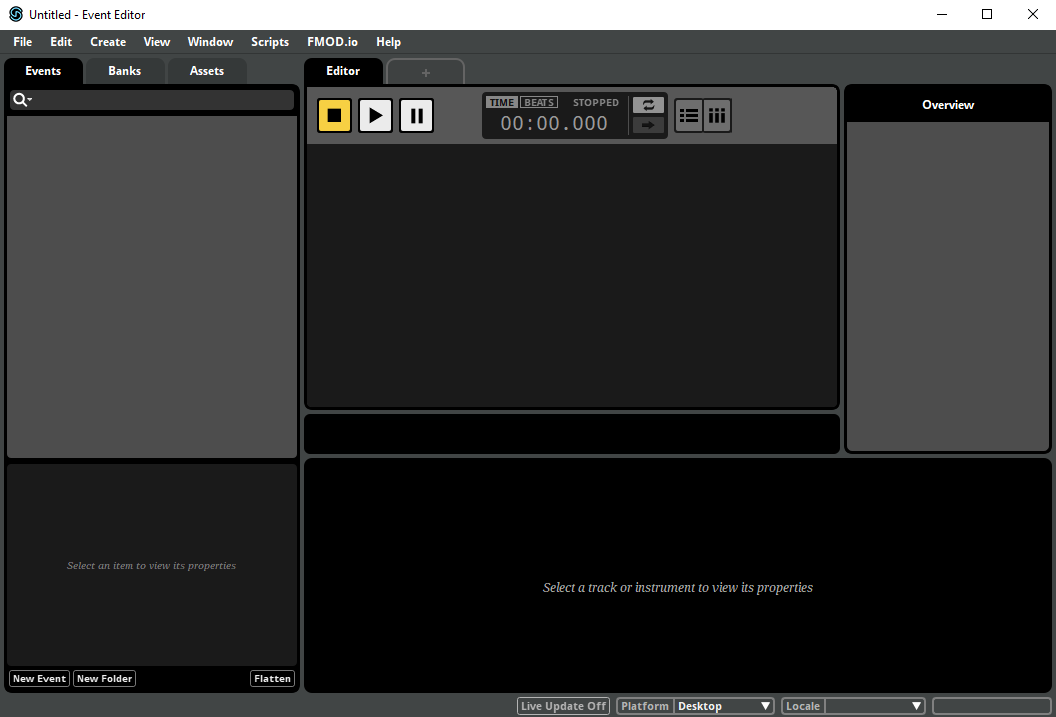
位于窗口中心的编辑器是这些区域中最大的部分。顾名思义,编辑器用于编辑事件内容。
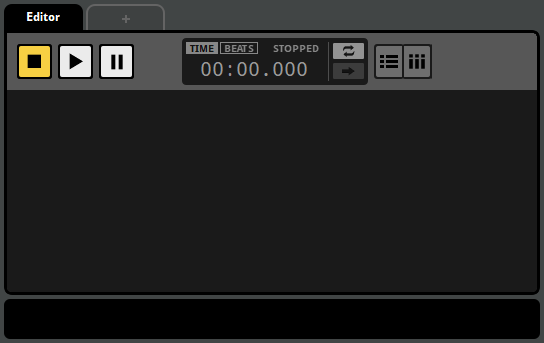
窗口左侧是浏览器。这些浏览器用于组织项目的事件、资源和库。
可以通过选择“查看>浏览”或按 B 键来隐藏或显示浏览器。
概览功能位于窗口的右侧。该功能可以查看事件的某些属性,试听3D事件的位置行为。
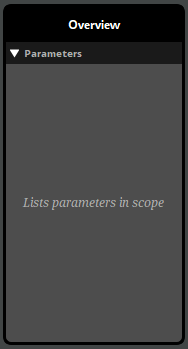
可以通过选择“查看>概览”或按 P 键来显示和隐藏概览功能。
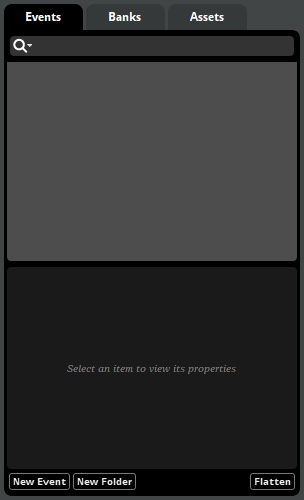
位于窗口底部的面板显示当前所选发声器、轨道或参数的属性。

可以通过选择“查看>面板”或按 D 键来显示和隐藏面板。
4.3 试听事件

按下播放按钮时,时间轴上的回放位置开始前进,并且操作单开始播放发声器。当播放事件中任何参数表的播放位置与发声器重叠时,该发声器开始播放。在轨道上播放发声器会将其输出收发到这些轨道上,在操作单中播放发声器会将其输出收发到主轨道。
当时间轴上没有更多内容并且当前没有正在播放事件的内容时,事件会自动停止播放。这反映了事件如何在游戏中自动停止。
您也可以通过单击停止按钮手动停止事件。

单击停止按钮会导致事件启动其停止行为,相当于在游戏代码中调用FMOD_STUDIO_STOP_ALLOWFADEOUT。对于大多数事件,停止行为只会突然停止输出产生,但具有AHDSR 调制器的事件,其停止行为可能不太会立即发生。有关 AHDSR 调制器的更多信息,请参阅调制器引用章节的AHDSR 调制器部分。
在事件已经开始停止时单击停止按钮会导致突然停止,相当于在游戏代码中调用FMOD_STUDIO_STOP_IMMEDIATE。
一旦事件已经停止,单击停止按钮会将回放位置和时间轴的光标重置为时间轴的开头。
单击暂停按钮会导致事件暂停。

暂停事件会导致时间轴回放位置停止前进。此外,暂停事件不会产生输出,类似于已停止的事件。然而,与已停止的事件不同,如果未暂停,暂停的事件可以像从未停止过一样继续播放。(即使在游戏中也是如此。有关暂停游戏中事件的更多信息,请参阅Studio::EventInstance::setPaused。)
要继续播放已暂停的事件,请单击播放或暂停按钮。
可通过打开多个事件编辑器窗口或同一事件编辑器窗口中的多个选项卡来试听多个事件。无法试听同一事件的两个副本;即使在两个单独的事件编辑器窗口或选项卡中打开事件,两个窗口或选项卡都将操作同一个事件实例。但可以在游戏中或使用沙盒同时播放多个不同的事件实例。
位于时间码显示右侧的跟随回放位置和循环回放切换按钮会改变事件在 FMOD Studio 中试听时的行为方式,但不会改变在游戏中播放时的行为方式。

跟随回放位置模式导致编辑器滚动,以便回放位置保持可见。它还会导致过渡时间轴在回放位置进入时自动扩展。
如果事件由于当前没有播放内容且时间轴上没有更多内容而自动停止,循环回放模式会使事件自动从头开始试听。
4.3.1 独奏和静音轨道
位于每个音频和辅助轨道头部的独奏和静音按钮,以及位于主轨道头部的监听器按钮,可以控制试听中包含哪些轨道。

如果打开静音切换按钮,关联轨道不会输出任何音频。
如果打开独奏切换按钮,所有音频以及没有打开独奏按钮的辅助轨道不会进行试听。可以通过在单击独奏按钮时按住 Shift 键来切换多个轨道的独奏按钮。
监听器切换按钮仅在任何独奏或静音按钮已打开时可用。当监听器切换按钮打开时单击它会关闭事件中所有打开的静音和独奏按钮。在没有打开静音或独奏按钮的情况下单击监视器按钮,可以打开上次单击监听器按钮时关闭的静音和独奏按钮。
操作单上的发声器不在轨道上,因此不能进行独奏或静音。
4.3.2 3D 预览
查看3D 事件时,3D 预览会出现在概览窗格中。3D 预览是用于试听事件 3D 属性的工具。通过与发声体交互,可以更改发声体相对于听者的位置进行试听。
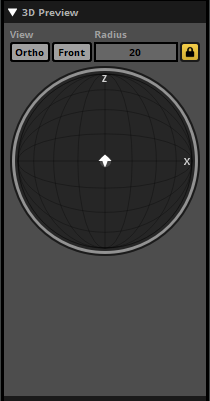
3D 预览表示围绕听者的球形区域的自上而下视图。该圆的半径等于事件的最大距离,由事件空间化效果的最大距离属性或其内置距离参数的最大值定义。听者始终位于圆的正中心,面向前方(3D 预览中的“向上”)。
箭头状的图标代表事件发声体,箭头所指的方向代表发声体所面对的方向。默认情况下,发声体与听者位于同一位置并面向同一方向。您可以通过拖动发声体到圆圈中的任何新位置来更改发声体的位置,并且可以通过将鼠标光标悬停在 3D 预览上并旋转鼠标滚轮来旋转发声体。在拖动监听器的同时按住Ctrl 键可以更改发声体的仰角。(如果发声体的当前高度高于或低于听者的高度,则会用虚线显示高度差。)双击 3D 预览将发声体返回到其默认位置和朝向。
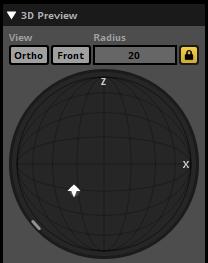
箭头周围的浅灰色圆圈表示事件的环绕感,由事件空间化效果的声音大小属性定义。出现在 3D 预览边缘周围的浅灰色弧线或圆圈表示事件的当前范围。如果空间化效果器的最小范围已设置为大于 0 度的值,则最小范围显示为与表示当前范围的浅灰色弧重叠的白色弧。
4.4 发声器
发声器是事件中的音频源,也可通过快照和指令触发行为。当事件显示在编辑器中时,发声器在操作单、音频轨道和主轨道上显示为彩色框。
发声器可由事件的操作表或参数触发。
由参数触发的发声器仅显示在该参数的参数表上。当参数的回放位置介于发声器的开始和结束位置之间,且发声器的其他触发条件获得满足时,发声器则被触发。触发发声器会导致发声器开始播放其内容、启动其关联的快照或运行其命令。稍后,当参数的回放位置超出发声器的开始和结束位置时,发声器将取消触发并将立即或在一段时间后停止产生输出,这由其属性和调制器决定。
事件一开始,并发操作单就会同时触发其播放列表中的所有发声器。
一张连续的操作单会按照发声器出现的顺序一次播放一个播放列表中的发声器,并在所有发声器完成播放后结束。
产生音频的发声器的输出会被收发到发声器所在的轨道中。如果发声器在操作表上,则会被收发到主轨道。
在事件编辑器窗口的编辑器中单击发声器,可查看面板中发声器的属性和内容。
按住 Ctrl 修饰键并选择要编辑的每个发声器,可批量编辑参数发声器。发声器之间共享的公共属性会以金色突出显示,编辑这些属性会导致所有选定发声器中得到编辑。如果属性不是所有选定发声器共有的,例如选择多发声器和单发声器时的播放列表选择模式,则这些属性不会突出显示。
多发声器是最通用和最常用的发声器之一。要制作多发声器,请右键单击音频或主音轨,然后从上下文菜单中选择“添加多发声器”,或从[资源浏览器]将多选的音频文件](glossary.html#assets-browser)拖动到音频或主轨道或现有多发声器触发区域的标题栏上。多发声器出现后,则可将音频文件添加到其播放列表中,方法是将它们拖到其触发区域的主体上,或单击其触发区域,以便发声器的属性显示在面板中,然后将音频文件从资源浏览器拖到发声器的播放列表。
目前有多种类型的发声器,每种发声器的行为和功能都略有不同:
单发声器是最常用的类型之一。触发时,单发声器会根据单个指定的音频文件产生输出。
多发声器类似于单发声器,但具有选项播放列表,而不仅仅是一个音频文件。
事件发声器可在项目的其他地方创建事件实例。新事件实例的输出被收发到保存事件发声器的轨道,而非调音台。
散布发声器类似于多发声器,但具有空间和时间随机化的特点,但代价是更复杂。
编程发声器被触发后将向游戏代码传递回调,进而可以指定在游戏代码中播放的音频文件。这在有大量音频文件可供选择的情况下非常有用,例如在使用对话系统的游戏中播放对话行时。
命令发声器不产生音频。但命令发声器会向 FMOD Studio 项目发出命令,允许该事件控制整个游戏中的其他事件实例。命令发声器可用于启动和停止其他事件的其他实例,或更改本地和全局参数的值。
*快照发声器不产生音频。但快照发声器可创建和播放快照实例,允许事件控制整个游戏的组合。
4.4.1 同步与异步
所有发声器要么是同步的,要么是异步的。单、多和编程发声器可以是同步的,也可以是异步的。事件、散布、命令和快照发声器始终都是异步的。
异步发声器就像开关一样。当与回放位置重叠时,会播放其内容。然后,当异步发声器不再与回放位置重叠时,就会停止。
同步发声器的行为类似于异步发声器,但始终播放回放位置结束的那部分波形。换言之,可移动发声器内的回放位置,来更改播放波形的部分。只有时间轴参数表上的发声器可能是同步的。
若要更改发声器的同步或异步属性,单击该发声器,在面板中显示其属性,然后单击“异步”切换按钮。此按钮仅在发声器可以在同步和异步之间切换时出现。
4.5 操作单
操作单是发声器的播放列表,在事件启动时触发,并且可以添加到任何事件中。许多游戏项目包括触发后播放的“即播即弃”事件,之后无需进一步输入。操作单存在的意义在于对此类事件提供支持。
操作单分为并发或连续两种。
事件一开始,并发操作单就会同时触发其播放列表中的所有发声器。
连续操作单从第一个发声器开始按顺序触发发声器。每当某一发声器完成播放,下一个发声器就会开始播放,直到所有发声器播放完毕。
操作单可以包含除散布发声器和插件发声器之外的任何类型的发声器。无法为操作单上的发声器提供触发条件。有关特定类型发声器的更多信息,请参阅本章的发声器部分。
4.6 轨道
轨道是 FMOD Studio事件的内部连接。轨道可作为事件实例中的调音台,可用于收集和调节事件发声器的输出,应用效果,并创建形成事件最终输出的调音。
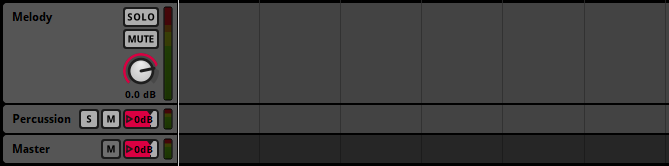
所有新创建的音频和辅助轨道都会收发到事件的主轨道。有关将轨道收发到其他音轨的信息,请参阅本章的收发部分。
通过右键单击轨道并从上下文菜单中选择“设置颜色”,可对自动控制轨道以外的任何轨道进行颜色编码。为轨道分配颜色不会影响其在游戏中的行为,但有助于一目了然地了解事件。
4.6.1 音频轨道
音频轨道就像调音台中的组主线。音频轨道从各种来源接收输入,创建子调音,用效果改变该子调音,并将结果输出到另一个轨道。音频轨道的输入来自该轨道上的发声器以及收发到该轨道的任何其他轨道。
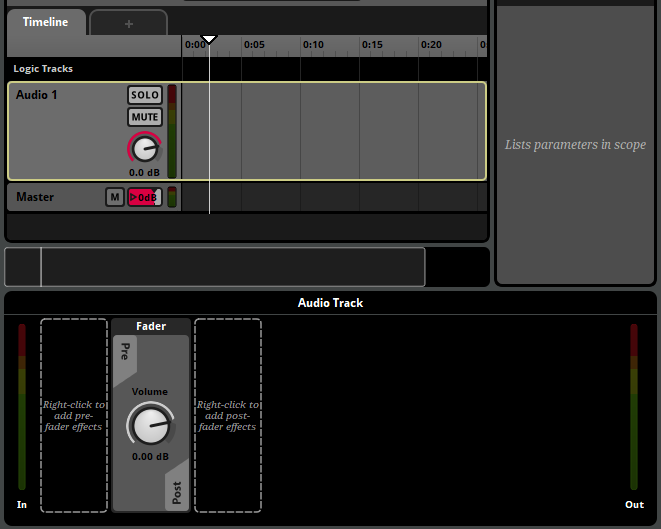
一个事件可包含任意数量的音频轨道,也可一个也不包含。通过右键单击轨道头并从上下文菜单中选择“添加音频轨道”或“删除”,可添加或删除音频轨道。
4.6.2 辅助轨道
辅助轨道就像调音台中的辅助主线。辅助轨道从发送接收输入,创建子调音,用效果改变该子调音,然后输出。音频轨道的输入来自同一事件实例中轨道上的发送。一个事件可包含任意数量的辅助轨道,也可一个也不包含。
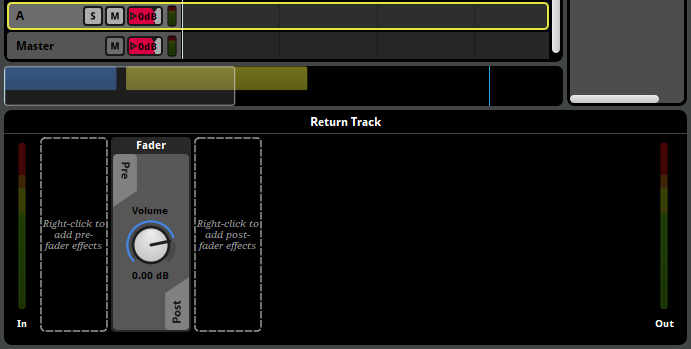
一个事件可包含任意数量的辅助轨道,也可一个也不包含。通过右键单击轨道头并从上下文菜单中选择“添加辅助轨道”或“删除”,可添加或删除辅助轨道。
4.6.3 主轨道
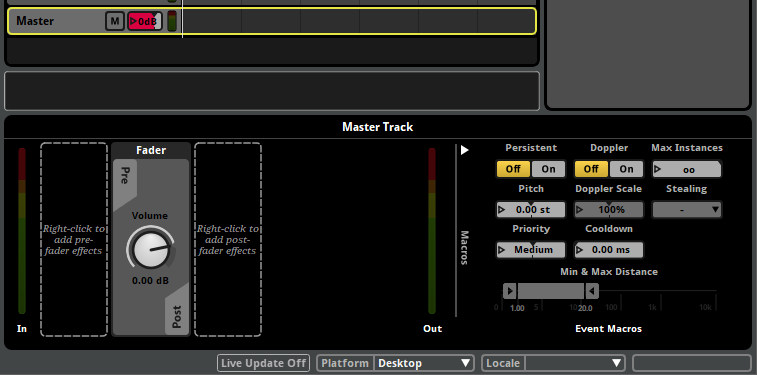
主轨道是一种特殊的音频轨道,不能收发到其他轨道。但其输出总能收发到项目调音台。
一个事件总是只包含一个主轨道。无法删除主轨道,也无法将其他主轨道添加到现有事件。
在所有其他方面,主轨道的行为就像一个音轨。其输入来自该轨道上的发声器、收发到其中任何其他轨道以及事件操作表上的发音器。
4.6.4 自动控制轨道
自动控制轨道是一种不充当主线的特殊轨道。但可显示自动控制曲线。自动控制轨道仅在某些特定情况下显示在事件编辑器窗口的编辑器中。有关自动控制轨道的更多信息,请参阅本章的[自动控制和调制](#automation-and-modulation)部分。
4.6.5 跟踪信号链
音频轨道、辅助轨道和主轨道都具有可包含效果的信号链。有关信号链的更多信息,请参阅本章的信号链部分。
4.7 收发
在事件中,信号源自发声器。每个发声器的输出会被收发到发声器所在的轨道。如果发声器在操作单上,则会被收发到主轨道。反过来,这些轨道产生的输出可以收发到其他音轨、主轨道或调音台。
收发到每个音频轨道、辅助轨道和主轨道的信号用于产生子调音,进而形成轨道的输出。主轨道的输出始终会收发到项目调音台中。
通过调整和自定义事件的收发,可以更改处理每个轨道输出的轨道信号链。这使得可以创建以不同方式处理不同内容的事件。有关信号链的更多信息,请参阅本章的信号链部分。
默认情况下,音频轨道和辅助轨道的输出被收发到事件的主轨道。通过右键单击其轨道头并从上下文菜单中选择“输出”菜单项,可以将任何辅助轨道或音频轨道设置为收发到不同的音频轨道。
与音频轨道不同,辅助轨道不接收轨道上发声器的输入。但可以为任何轨道的信号链中的辅助轨道创建发送。发送会在其位置创建信号的副本,并且该副本信号会被收发到同一事件中的指定辅助轨道或项目调音台中的辅助总线。有关项目调音台的更多信息,请参阅调音章节。
主轨道的输出(也称为事件输出)可以收发到项目调音台中的任何组总线或主总线。默认情况下,每个事件都被收发到项目主总线。可在收发浏览器中更改事件的收发。有关调音台中收发的更多信息,请参阅调音章节。
4.8 信号链
每个音频轨道、辅助轨道和主轨道都有一个发送和效果的信号链,用于收发和处理通过它的信号。单击轨道的头,可查看面板中任何轨道的信号链。
可将效果、发送和侧链添加到信号链,方法是右键单击面板中的空白区域打开上下文菜单,然后选择“添加效果”、“添加发送”、“添加侧链”、“插入效果”、“插入发送”或“插入侧链”菜单项之一。添加效果、发送或侧链时,新添加的项目会出现在右键单击的位置附近。
可通过调整效果在面板中出现的控件来编辑效果的属性。请注意,预设效果的基本属性值、调制器和自动控制在该预设效果的所有实例之间共享,因此对预设效果控件的任何调整都会影响项目中该预置效果的所有实例。
信号链中的效果按照其在面板中出现的顺序应用,从左到右运行。这意味着,如果发送位于效果的左侧,则来自该发送的重复信号将不受该效果的影响。同样,如果发送位于推子的右侧,则来自该发送的复制信号将包括该推子的增益或闪避。通过单击并将其拖到新位置,可更改信号链中的效果、发送、侧链和推子的顺序。
效果可能被旁通。被旁通的效果像往常一样继续上混或下混通道格式,但不处理信号。要旁通某个效果或使某个效果不再被旁通,请右键单击效果并从上下文菜单中选择“旁通”。
每个信号链的末端是声像控制器。声像控制器的确切外观取决于轨道的输出格式。
4.9 时间轴逻辑
事件的时间轴的回放位置的默认行为是连续前进。通过时间轴逻辑可以更改这一点。通过时间轴可使回放位置瞬间从一个地方跳到另一个地方,在原地停止一段时间,甚至沿着另一条过渡时间轴行进时,从正常时间轴上暂时消失。。

事件的时间轴逻辑由其逻辑轨道上的逻辑标记定义。要在事件的时间轴在事件编辑器窗口的编辑器中显示时向事件添加新标记,请右键单击事件的逻辑轨道之一,然后从上下文菜单中选择所需的标记。
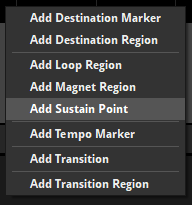
目前有许多不同的逻辑标记可用。
-目的地标记是过渡标记和过渡区域的潜在目的地。
-目标区域的作用类似于目标标记,但会时间轴的范围内延伸,而非仅存在于单个点。
-循环区域用作成对的过渡标记和目标标记,因此会导致回放位置在指定范围内循环。与目的地标记一样,循环区域也是转换标记和转换区域的潜在目的地。
-磁体区域使回放位置从时间轴上的其他位置瞬间“跳转”到磁体区域。
-延音点使回放位置暂停在其位置上,直到事件实例接收到Studio::EventInstance::triggerCueAPI调用。提示可以在回放位置到达延音点之前发出并“存储”以备将来使用。如果延音点利用参数条件或事件条件,当这些条件不再满足时,回放位置将继续。
-节奏标记定义时间轴右侧部分的节奏。节奏可用于定义发声器和过渡区域的量化行为。
-过渡标记使回放位置从过渡标记瞬间“跳跃”到时间轴上其他位置的目标标记、目标区域、循环区域或磁体区域。
-过渡区域的作用类似于过渡标记,但会在时间轴范围内延伸,而非仅存在于单个点。
4.9.1 触发条件
可将过渡标记、过渡区域、磁体区域或循环区域设置为仅在满足特定条件时才起作用。这样可以创建在不同情况下以不同方式表现的事件。
单击可查看和编辑逻辑标记的条件。这会导致其条件在面板中显示。
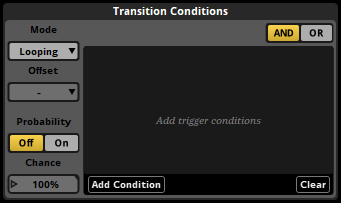
FMOD Studio 支持两种条件。必须同时满足所有条件才能使标记起作用。
每个过渡标记、过渡区域、磁体区域或循环区域都可以有一个概率条件,用于确定回放位置到达特定点时时间轴播放位置跳跃的可能性。检查条件的点因标记类型而异:
-过渡标记: 每当回放位置到达该标记时。
-过渡地区: 每当回放位置进入该区域时。
-循环区域: 每当回放位置到达该循环区域的终点时。
-磁体区域: 每当回放位置到达该磁体区域之外的某个地方时。
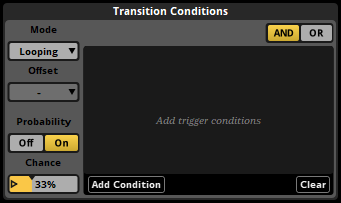
要给选定的标记一个概率条件,首先单击它出现在面板中的概率切换按钮以打开标记的概率模式,然后拖动机会数字框到所需的值。
此外,还可为标记创建参数条件。具有参数条件的标记仅在事件参数的值在特定范围内时起作用。循环区域的参数条件仅影响循环区域,而不影响链接到该循环区域的过渡标记和区域。
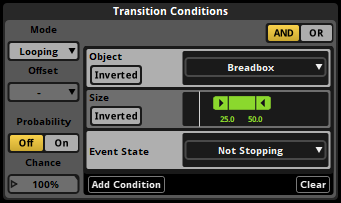
要将参数条件添加到选定的标记,请单击面板中的“添加条件”按钮,然后从菜单中选择一个参数。要更改现有参数条件使用的值范围,可双击其中一个值并输入新值,或者拖动功能区滑块的手柄。
与过渡标记和循环区域不同,过渡区域和磁体区域可以量化。量化过渡区域或磁体区域意味着它只会导致回放位置跳到该区域被量化到的特定音符或小节上。事件中节拍和小节的时间轴位置由事件的速度标记确定。如果事件中没有速度标记,则默认为每分钟120拍和4/4拍。
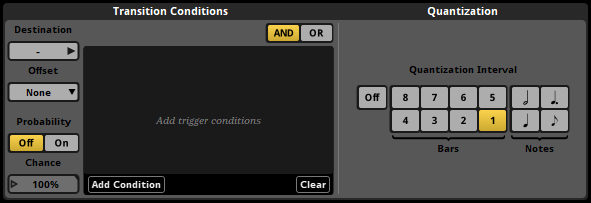
当量化的过渡区域或磁体区域具有概率触发条件时,每次回放位置到达量化点时检查一次概率条件。
要将量化应用于过渡区域或磁体区域,请选择该区域,然后单击面板中所需的量化间隔按钮。
4.9.2 标记优先级和逻辑点
可以使用标记的垂直位置来指定其应该优先于哪些其他标记。每当回放位置处于多个标记可以使其跳转到新位置的位置时,满足条件的最顶部标记就是使其跳转的标记。
向上或向下拖动标记,可更改标记的优先级并增加事件中的逻辑轨道数。
当多个过渡标记、过渡区域量化点或循环区域结束点存在于同一时间轴位置时,标记的集合称为逻辑点。结合触发条件,逻辑点可用构建可根据情况将参数回放位置发送到多个不同目的地的决策树。
4.9.3 偏移
磁体区域和过渡区域具有所谓的“偏移”属性。此属性确定回放位置在目标区域或磁体区域内引起跳跃时到达的确切位置。
如果偏移属性设置为“无”,则回放位置到达其目的地的磁体区域、循环区域或目的地区域的开始处。
如果偏移属性设置为“相对”,则回放位置会跳转到磁体区域、循环区域或目标区域内的某个位置,该位置与该区域的起点(以小节为单位)的距离与回放位置在其跳转开始时与过渡区域或磁体区域的起点的距离相同。相对模式经常与音乐一起使用,以便回放位置可在小节或乐句内的任意点转换,并到达目标小节或乐句内的相同相对位置。
如果偏移属性设置为“反向”,则回放位置会跳转到磁体区域、循环区域或目标区域内的某个位置,该位置与区域的末端(以小节为单位)的距离与回放位置在其跳转开始时距离过渡区域或磁体区域的起点的距离相同。反向模式经常用于具有上弦部分的声音效果,可以在任何时候过渡到下弦部分,例如需要一段时间才能启动的机器噪音,可以在中途关闭。
对于磁体区域,偏移属性影响从一个磁体区域内到具有该属性的磁体区域的跳跃;而对于过渡区域,偏移属性会影响从具有该属性的过渡区域内到目标区域和循环区域的跳转。
因为相对和倒置偏移模式所使用的距离是以小节为单位的,所以即使这两个区域的 BPM 速率不同,也可能从一个区域的小节内的特定位置跳到不同区域的小节内的等效位置。这意味着,如果两个区域具有相同的拍号,则可以从一个小节中的任何节拍跳到另一个具有相同拍号但 BPM 不同小节中的等效节拍。
4.9.4 过渡时间轴
回放位置从过渡标记或区域跳转到其相关的目标标记或循环区域,或从循环区域的终点到开头,或从任何地方到磁体区域,不必是瞬时的。每个过渡标记、过渡区域、循环区域和磁体区域都可以有一个过渡时间轴,回放位置在到达其新位置之前必须经过该时间轴。过渡时间轴与主时间轴是分开的,并且回放位置必须离开主时间轴才能沿着过渡时间轴行进。
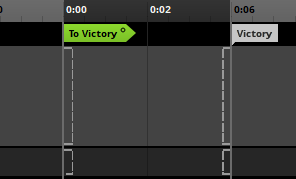
右键单击标记并从上下文菜单中选择“添加过渡时间轴”,可将过渡时间轴添加到任何过渡标记、过渡区域、循环区域或磁体区域。在已经有过渡时间线的过渡标记和过渡区域上会出现一个空心的圆圈图标。
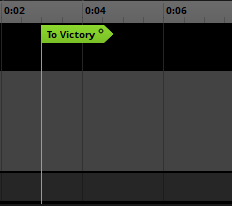
双击已有过渡时间轴的标记会打开该过渡时间轴。
4.10 参数
每个事件都有一系列变量,即参数。所有不在操作单上的事件内容都由参数控制,设置参数值是影响播放事件行为的唯一方法。在某些事件中出现的时间轴只是一种特殊的参数,会在事件播放时随着时间自动前进。
调音台中也有参数。在调音台中,全局参数可用于控制总线属性和快照。局部参数可用于控制快照实例。
除时间轴参数外,项目中的每个参数都基于预设参数。通过预设参数可快速将非常相似的参数添加到大量事件中。可在预设浏览器窗口中查看项目的预设参数。
如果事件中至少有一个参数条件、自动控制曲线或参数表使用某个参数,则该参数会自动添加到该事件中。

添加到事件的每个参数都由走带控制条中的数字框表示。每个数字框表示相应参数最近设置的值。在大多数情况下,当前值等于该值。当参数的当前值与最近设置的值不同时,当前值会在数字框上显示为橙色圆点。
本地参数的当前值和设置值可能因事件而异,也可能因事件的实例而异。全局参数的当前值和设置值在引用相同全局预设参数的所有参数之间共享。
当游戏运行时,任何参数的值(除了只读参数、播放事件实例中的保留参数和引用事件中的非公开参数)都可以通过游戏代码以及命令发声器更改。在事件编辑器中试听事件时,可以通过拖动事件实例的数字框来设定所显示事件实例的参数值。
通过将调制器添加到其引用的预设参数来调制参数值。有关特定调制器的信息,请参阅调制器引用章节。
有关参数的更多信息,请参阅参数章节。
4.11 自动控制和调制
自动控制和调制是在事件播放时使属性改变其值的方法。几乎每个事件的属性,发声器或效果都可以自动控制和调制。
4.11.1 自动控制
自动控制是一种使属性根据参数的值更改其值的方法。要向属性添加自动控制,请右键单击属性控件并从上下文菜单中选择“添加自动控制”。
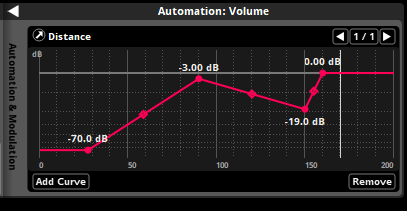
通过单击“添加曲线”按钮将自动控制曲线添加到自动控制中。如果事件中尚不存在该参数,则添加自动控制曲线会将所选参数添加到事件中。
自动控制曲线是一个线形图,表示自动控制属性对于任何可能的参数值应该具有的值。每条自动控制曲线都由其自动控制点定义。可以通过单击并将现有点拖动到新位置来进行调整,并可通过单击曲线来创建新点。现有的点可以通过双击来删除。
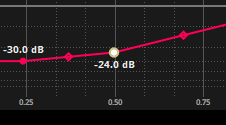
一个属性可以在多个参数上进行自动控制。如果一个属性在多个参数上进行自动控制,则每个自动控制曲线分配给该属性的值将被合并,以确定该属性所设置的值。
4.11.2 调制
FMOD Studio 具有许多调制器,每个调制器都可以不同的方式更改属性的值。通过右键单击属性,然后从上下文菜单中选择“添加调制”命令,将调制器添加到发声器的属性、轨道或预设参数。每种类型只有一个调制器可分配给任何给定的属性,但多个调制器应用的调整相互累加的,并且与任何其他属性调整累加。
将调制器添加到属性后,可以通过打开面板中的调制绘制器在面板中调整调制器的属性。
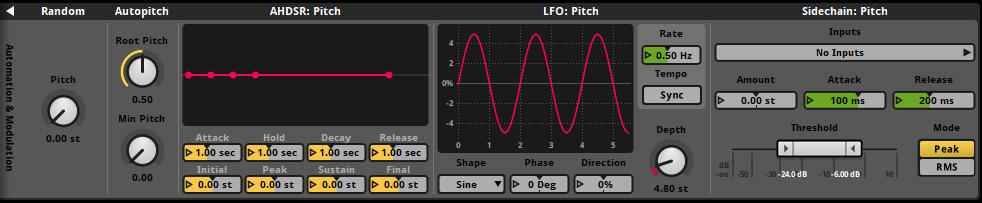
随机调制器每次触发时,对其所附加到的属性进行随机调整。此调整的可能值范围由随机调制器的属性表盘确定。当应用于音量属性时,随机调制器应用的调整始终为负分贝量。当应用于音高属性时,调整可以是正数或负数,并且将在调制器属性表盘指定的范围内。当应用于任何其他属性时,调整可以是正数或负数,并在调制器属性表盘指定的调制属性范围百分比内。
AHDSR (Attack, Hold, Decay, Sustain, Release)调制器将包络应用于相关属性。
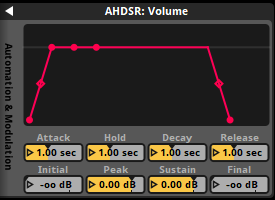
当触发该属性所属的事件或发声器并开始播放时,该属性的值会在其起音属性定义的一段时间内从调制器的初始属性指定的值渐变到其峰值属性指定的值。然后,该属性在由调制器的保持属性定义的一段时间内保持该值,并在等于其衰减属性的一段时间内渐变到由其“持续”属性指定的值。如果在任何时候相关发声器或事件未触发或停止,则在调制器的释放属性指定的一段时间内,该属性值会从其当前值渐变到 -80 dB 或 0(取决于调制属性是音量属性还是其他属性类型)。
AHDSR 调制器会覆盖其所连接的任何发声器的切割行为,从而当其 AHDSR 调制达到释放周期结束时,具有 AHDSR 调制解调器的发声器会停止产生输出。如果发声器连接了多个 AHDSR 调制器,则停止所需的时间由最长的调制器释放周期决定。
侧链调制器根据从同一事件或调音台中其他地方侧链效果接收的侧链输入,调整其所附加到的属性的值。如果分配给它的一个侧链效果是预设效果,则它将从事件中该侧链效果的所有实例接收输入。
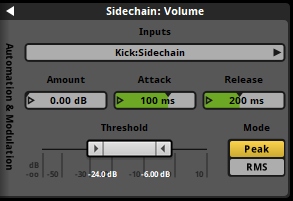
侧链调制器的数量属性表示侧链调制器可以应用的最大调整。其最小和最大阈值属性值分别表示不应用调整的点和应用最大调整的点。调制器的起音和释放属性分别决定了所应用的调整量可以从无变为最大调整以及从最大调整变为无的时间段。
自动音高调制器只能应用于时间轴以外参数表单上发声器的音高属性。它们根据发声器所在参数表的播放位置值调整附加到的音高属性的值。
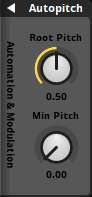
自动音高调制器的根音高属性决定了音高不受调整的参数值,而最小音高属性决定了参数最小值处的音高乘数。在所有其他参数值处应用于音高属性的调整值基于这两个已知点之间的线性插值。
4.12 通道条视图
默认情况下,事件编辑器窗口的编辑器显示轨道视图。此视图可方便用于创建和编辑自动控制和发声器。编辑器还可显示通道条视图,这在给事件调音时很有用。
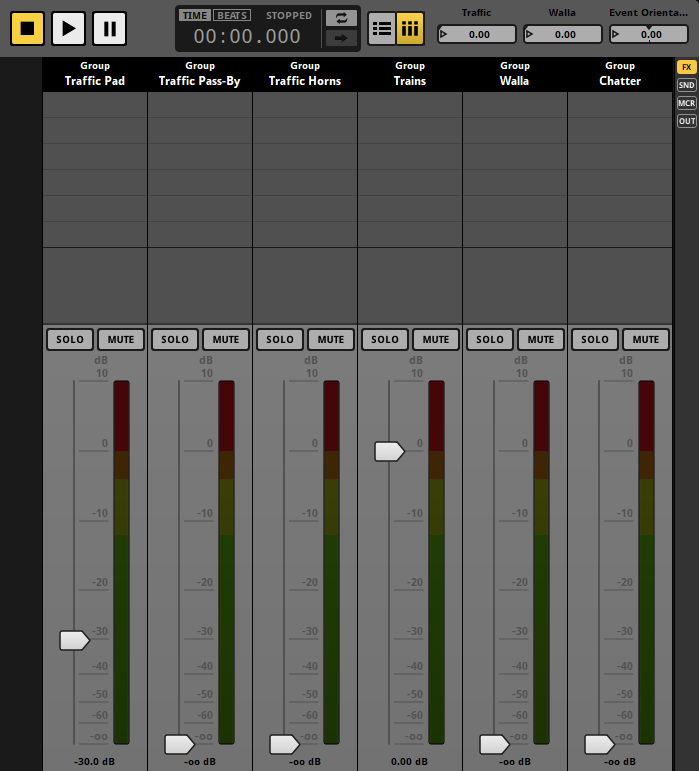
在通道条视图中,除了主轨道之外的每个轨道都显示为调音台通道条。因为事件实例可充当调音台,其中每个轨道都是总线。因此,该视图可用于调整事件的调音。以这种方式调整事件的调音类似于在调音台窗口中调整项目的调音。可通过单击走带控制条中跟随回放位置按钮右侧的通道条按钮切换到通道条视图。

选择一个通道条会导致相关轨道的信号链显示在面板中,就像在轨道视图中选择了该轨道一样。
每个调音台通道条上的滑块代表关联轨道的属性。默认情况下,调音台通道条的滑块代表轨道的音量,但可通过右键单击任何属性表盘或面板中的数字框并从上下文菜单选择“翻转到推子”来更改其所代表的内容。
无法通过调音台视图查看或编辑发声器。
可通过单击走带条中循环回放按钮右侧的轨道按钮切换回轨道视图.
4.13 批量编辑事件
当多个事件包含非常相似的内容时,最好以相同的方式同时编辑这些事件的内容。批量编辑可以完成此操作。
开始批量编辑时,必须首先在事件浏览器中选择要批量编辑的所有事件。若要一次选择多个事件,则可按住 Ctrl 或 Shift 键,同时单击这些事件。
选择好多个事件后,事件编辑器窗口的编辑器中只会显示其中一个。当前所显示事件的名称会显示在当前的编辑器选项卡中。
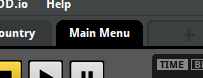
可按 Tab 键更改事件浏览器中所选的事件在编辑器中的显示。反复按此键可循环显示所有当前选定的事件。此外,还可按 Shift+Tab 键,相反的顺序循环显示所有当前选定的事件。
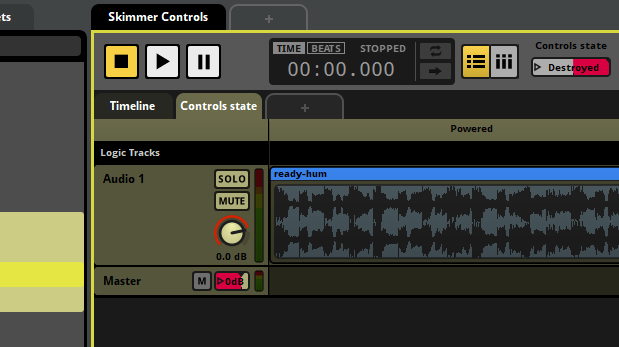
选择多个事件时,所有选定事件中的内容都会在编辑器和面板中以金色突出显示。如果更改以金色突出显示的内容,该更改将应用??于所有当前选定的事件,而不仅仅是当前显示在编辑器中的事件。
仅在部分选定事件中出现的内容不会以金色突出显示。如果更改未以金色突出显示的内容,则更改仅适用于编辑器中当前显示的事件。
FMOD Studio 目前不支持跨多个事件批量编辑发声器或操作单。因此,选择多个事件时,发声器绝不会以金色高亮显示。。
可通过选择“查看>批量编辑与多选”来启用和禁用批量编辑。禁用批量编辑时,不会以金色突出显示任何事件内容。